CARA MEMBUAT AKUN AERISH ACADEMY
Tutorial ini dibuat untuk anda sebagai staff admin yang akan membantu staff sekolah untuk membuat akun pertamanya di website Aerish Academy. Ikuti langkah-langkah dibawah ini untuk membuat akun sebagai pengguna & akses pada website Aerish Academy:
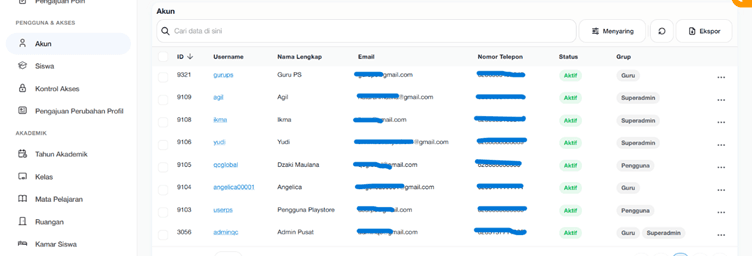
Langkah pertama yang harus anda lakukan adalah klik logo akun di samping kiri pada bagian pengguna & akses.
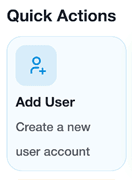
Atau anda bisa melakukannya melalui dashboard dan pilih pada bagian Quick Actions yang bertuliskan “Add User” (tambah pengguna) dengan logo seperti gambar di bawah ini:
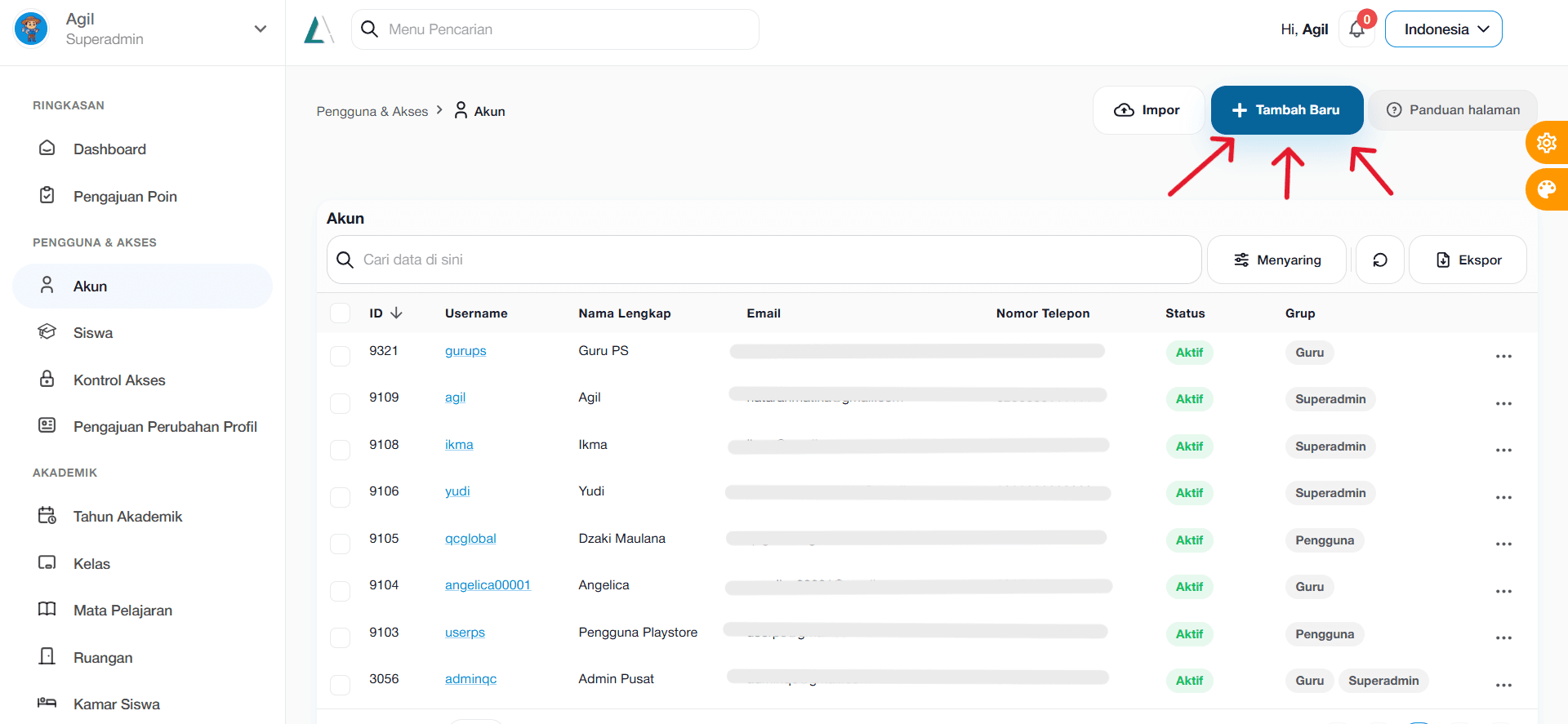
Setelah itu klik tombol biru yang bertuliskan “Tambah Baru” yang berada diposisi pojok kanan atas.
CARA MEMBUAT AKUN AERISH ACADEMY Lalu isi semua data pengguna yang akan dibuatkan akun dengan benar, teliti dan jangan sampai ada yang terlewat atau tidak terisi.
Username/nama pengguna: pada bagian ini, masukkan nama asli pengguna yang akan digunakan pada website Aerish Academy dan pastikan nama pengguna belum pernah dipakai sebelumnya.
Masukan email/alamat surel: masukkan alamat email pengguna dengan valid dan pastikan aktif karena akan digunakan untuk verifikasi atau mengubah kata sandi.
Contoh: [email protected]
Nomor telepon: pada bagian ini nomor telepon pengguna sudah otomatis untuk negara Indonesia yaitu (+62), maka lanjut memasukkan nomor tersebut dari angka 8 bukan angka 0.
Contoh: (+62)8100xxxxxxx
Lalu, pastikan nomor telepon pengguna yang anda cantumkan masih aktif.
Pilih grup: ini adalah salah satu langkah penting yang harus anda perhatikan dalam menginput peran pengguna yang akan dibuatkan akun.
Pilih atau ceklis salah satu peran dari 12 bidang sesuai dengan peran/jabatan dari keperluan pengguna yang akan dibuatkan akun.
Jika pengguna yang akan anda buatkan akun adalah sebagai guru di sekolah, maka ceklis peran guru pada step pilih grup.
Status: setelah itu, klik status “aktif” agar pengguna yang didaftarkan dapat mengakses website sesuai dengan perannya.
Buat Kata Sandi: buatlah kata sandi untuk pengguna yang akan digunakan untuk dapat login pada web Aerish Academy.
Kemudian pastikan kata sandi memiliki 8 karakter yang minimal harus berisi huruf kapital, 1 angka dan 1 simbol seperti: @,#,* dsb.
Selain kata sandi manual, anda juga bisa membuatkan kata sandi acak terlebih dahulu untuk pengguna yang otomatis akan terbuat sebagai kata sandi awal untuk diberikan kepada pengguna.
Kemudian jika anda memilih untuk membuat kata sandi acak, pastikan anda selalu mengingat dan langsung mengirimkan kata sandi tersebut kepada pengguna yang anda daftarkan.
Pastikan kembali semua data sudah terisi dengan benar dan tidak ada kesalahan.
Jika semua sudah benar, kembali keatas dan tekan tombol simpan berwarna biru dipojok kanan atas.
Jika sudah, pastikan kembali akun yang telah anda daftarkan tertera pada website. Dengan cara klik kembali logo akun dan cek nama akun yang telah didaftarkan.
Tampilannya seperti pada gambar dibawah ini: