
Panduan Akun Pengguna dan Hak Akses (RBAC) di Aerish
Buat akun admin, guru, dan siswa, susun peran dan hak akses (RBAC), serta jaga keamanan sistem Aerish.
Pengaturan hak akses dan akun pengguna adalah fondasi keamanan setiap sistem informasi pesantren. Panduan ini ditujukan untuk admin utama dan operator IT di pesantren yang mengelola Aerish, agar setiap pengurus, guru, wali santri, dan santri hanya bisa mengakses menu yang memang menjadi tanggung jawabnya. Dengan penerapan RBAC (Role-Based Access Control) yang rapi, Anda menekan risiko data disalahgunakan sekaligus mempermudah pembagian tugas antar bagian.
Di dalam Aerish, seluruh pengelolaan pengguna terpusat pada modul Sistem & Pengguna. Anda akan bekerja dengan empat menu utama: pembuatan akun, penyusunan peran dan permission, persetujuan permintaan perubahan profil, serta pemantauan jejak aktivitas. Setelah membaca panduan ini, Anda akan mampu menyiapkan struktur akun yang aman, terukur, dan mudah dirawat untuk jangka panjang.
Prasyarat
- Anda login sebagai admin dengan peran yang memiliki izin mengelola pengguna dan kontrol akses.
- Data pegawai, guru, dan santri sudah terdaftar di modul terkait sehingga akun bisa ditautkan ke profil yang benar.
- Struktur organisasi pesantren sudah jelas: siapa saja yang butuh akses ke Keuangan, Akademik, HR, PSB, dan lainnya.
- Kebijakan keamanan dasar sudah disepakati, misalnya aturan kata sandi dan siapa yang berhak menyetujui perubahan profil.
- Koneksi internet stabil dan Anda menggunakan browser versi terbaru untuk kenyamanan bekerja di dasbor admin.
Mengenal Jenis Akun Pengguna
Sebelum membuat akun, pahami dulu bahwa Aerish mengenal beberapa jenis akun dengan konteks yang berbeda. Ini penting agar setiap orang mendapat pengalaman dan izin yang sesuai perannya.
- Admin/Operator — pengurus yang menjalankan operasional harian aplikasi, dari Keuangan sampai Akademik. Akses mereka diatur ketat lewat peran.
- Guru/Ustadz — mengisi kehadiran, nilai, dan materi. Umumnya hanya melihat kelas dan santri yang diampu.
- Santri — mengakses jadwal, nilai, tagihan, dan informasi pribadi lewat aplikasi santri.
- Wali santri — memantau perkembangan anak, tagihan, dan menerima notifikasi dari pesantren.
Dengan memisahkan jenis akun sejak awal, Anda menghindari kebingungan saat memberikan izin. Seorang guru tidak seharusnya melihat data payroll, dan seorang wali tidak boleh menyentuh menu administrasi. Semua batasan itu nanti diterjemahkan menjadi permission yang konkret.
Membuat dan Mengelola Akun
Semua akun dibuat dan dirawat dari menu Akun di /admin/account. Dari sini Anda bisa menambah pengguna baru, mengedit data, mengganti kata sandi, hingga menonaktifkan akun yang sudah tidak dipakai.
- Buka menu Akun pada /admin/account lalu klik tombol tambah pengguna.
- Pilih jenis akun (admin, guru, santri, atau wali) sesuai peran orang tersebut di pesantren.
- Isi data identitas dan tautkan ke profil pegawai atau santri yang sudah ada agar data tidak ganda.
- Tetapkan nama pengguna (username) atau email login serta kata sandi awal yang aman.
- Pilih satu atau lebih peran (role) yang menentukan menu apa saja yang bisa diakses akun ini.
- Simpan, lalu informasikan kredensial kepada pengguna melalui kanal yang aman.
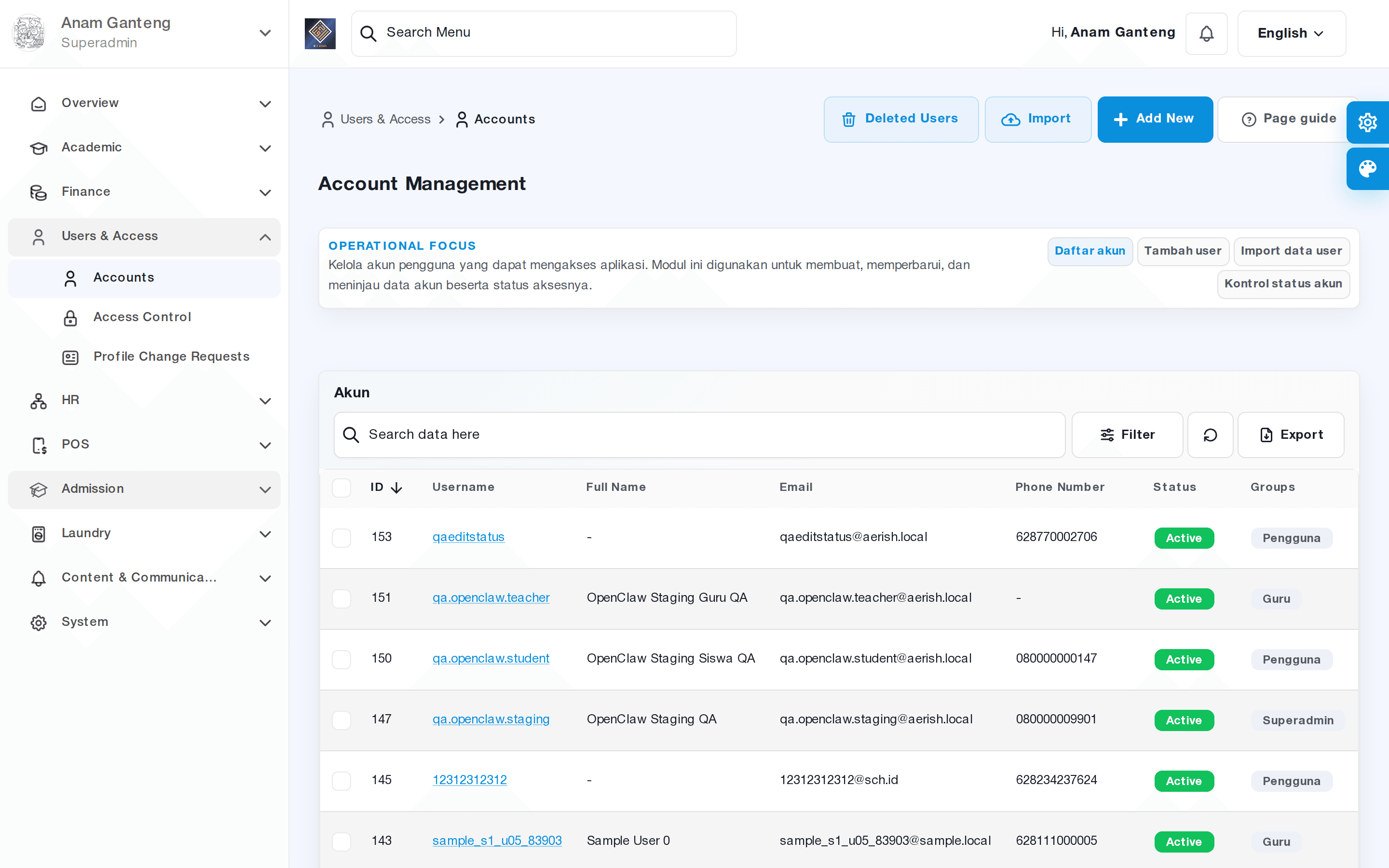
Untuk akun yang sudah tidak aktif, misalnya pegawai yang resign atau santri yang lulus, jangan langsung menghapusnya. Cukup nonaktifkan agar riwayat dan jejak datanya tetap terjaga untuk kebutuhan audit. Akun nonaktif tidak bisa login, tetapi data historisnya tidak hilang.
Menyusun Peran dan Hak Akses (RBAC)
Inti dari keamanan Aerish adalah RBAC, yaitu model di mana izin tidak diberikan langsung ke orang, melainkan ke peran, dan orang mendapat izin dengan cara ditugaskan ke peran tersebut. Semua ini diatur di menu Kontrol Akses pada /admin/access-control.
Pendekatan ini jauh lebih rapi ketimbang mengatur izin satu per satu per pengguna. Bayangkan Anda punya sepuluh operator keuangan; alih-alih menyetel izin sepuluh kali, Anda cukup membuat satu peran "Operator Keuangan" lalu menugaskan sepuluh orang ke peran itu. Saat kebijakan berubah, Anda hanya perlu menyunting satu peran.
Membuat peran baru
- Masuk ke Kontrol Akses di /admin/access-control dan buka tab peran.
- Klik tambah peran, lalu beri nama yang jelas seperti "Bendahara", "Wali Kelas", atau "Panitia PSB".
- Tuliskan deskripsi singkat agar admin lain paham cakupan peran tersebut.
- Simpan peran sebelum lanjut memetakan permission.
Memetakan permission granular
Setiap peran diberi kumpulan permission yang granular, biasanya per modul dan per aksi seperti melihat, membuat, mengubah, atau menghapus. Prinsip yang dianjurkan adalah least privilege: berikan hanya izin yang benar-benar dibutuhkan peran itu untuk bekerja.
- Pilih peran yang ingin diatur, lalu buka daftar modul yang tersedia.
- Aktifkan permission per modul, misalnya izin melihat dan mengubah data di Keuangan, tetapi tanpa izin menghapus.
- Ulangi untuk setiap modul yang relevan hingga cakupan peran sesuai kebutuhan.
- Simpan, dan izin akan langsung berlaku pada semua akun yang memakai peran tersebut.
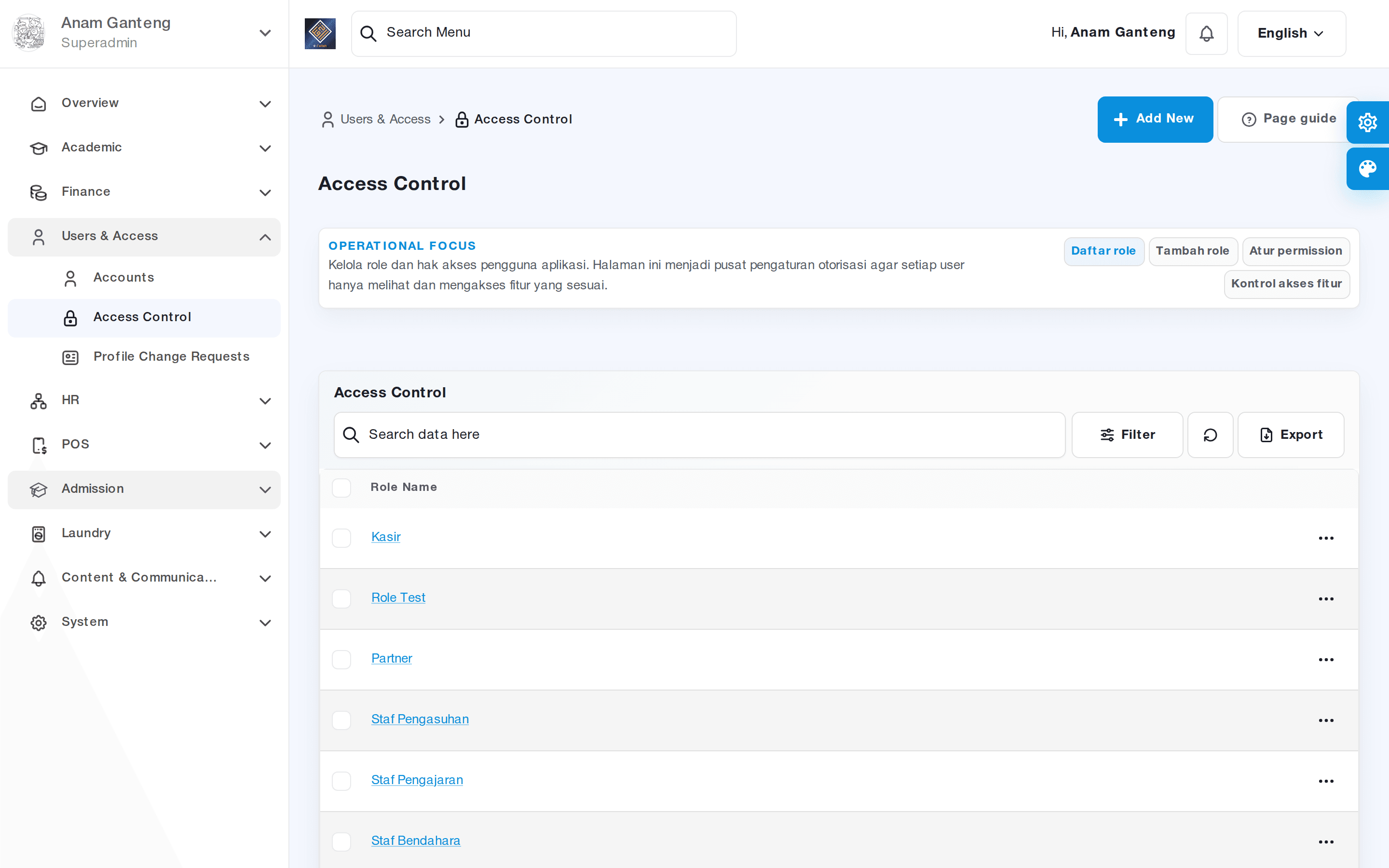
Terapkan prinsip least privilege. Lebih aman memulai dari akses minimum lalu menambah izin saat benar-benar diperlukan, daripada memberi akses luas sejak awal dan lupa menariknya kembali.
Meninjau Permintaan Perubahan Profil
Agar admin tidak kewalahan mengurus setiap koreksi data, Aerish menyediakan alur Permintaan Ubah Profil di /admin/profile-change-request. Guru, santri, atau wali dapat mengajukan perubahan data pribadi, dan admin cukup meninjau serta menyetujui atau menolaknya.
- Buka Permintaan Ubah Profil pada /admin/profile-change-request.
- Periksa daftar permintaan yang masuk beserta data lama dan data usulan.
- Verifikasi kebenaran perubahan, bila perlu cocokkan dengan dokumen pendukung.
- Setujui bila valid, atau tolak dengan catatan agar pengaju tahu alasannya.
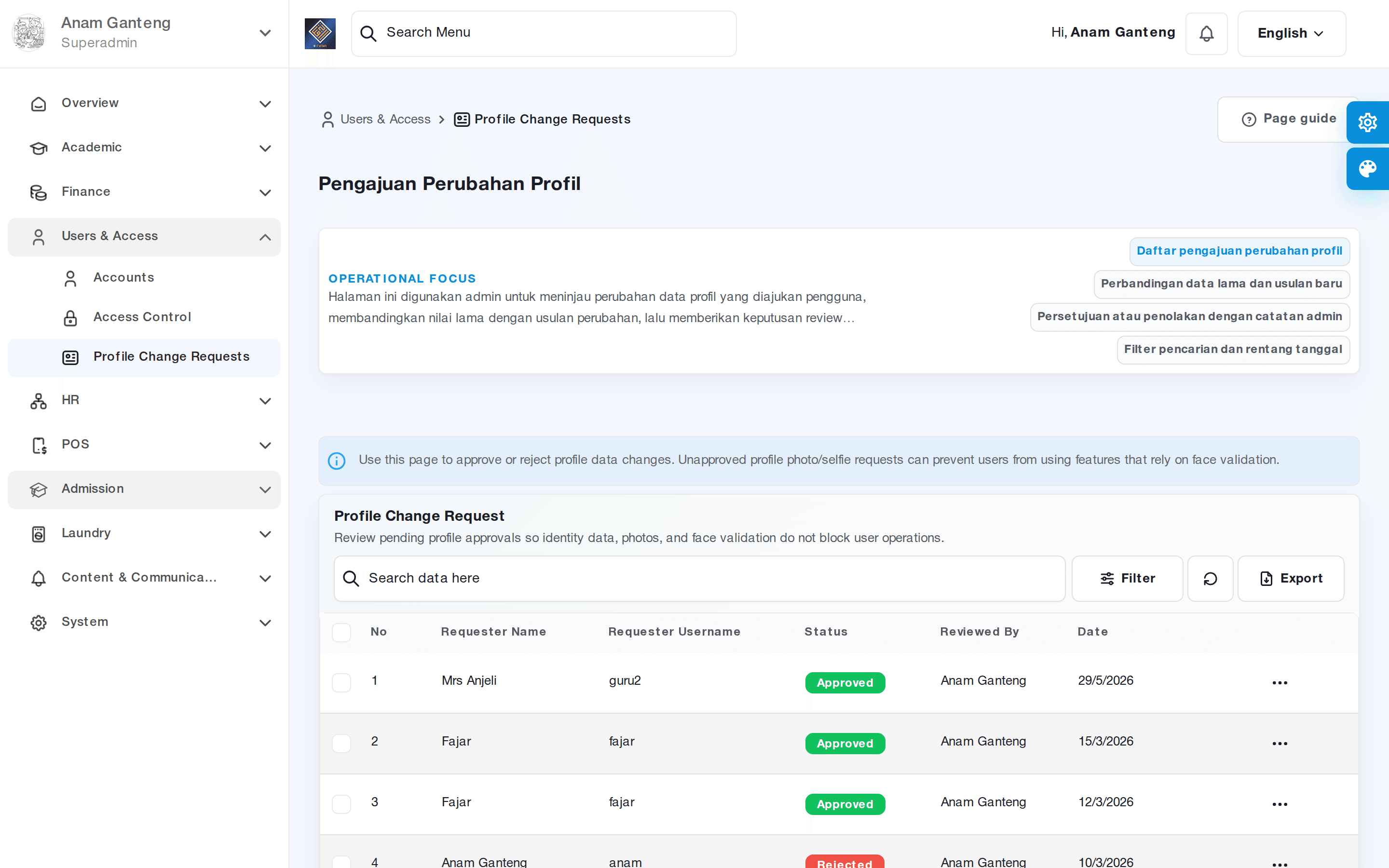
Alur ini menjaga integritas data karena perubahan tidak terjadi diam-diam. Setiap koreksi terekam siapa yang mengajukan dan siapa yang menyetujui, sehingga tanggung jawab menjadi jelas.
Memantau Log Aktivitas
Untuk keperluan audit dan investigasi, gunakan menu Log Aktivitas di /admin/activity-logs. Menu ini mencatat siapa melakukan apa dan kapan, mulai dari login, perubahan data penting, sampai penyesuaian hak akses.
Biasakan meninjau log secara berkala, terutama setelah ada perubahan besar seperti penambahan admin baru atau penyesuaian peran. Jika suatu ketika terjadi data yang berubah tanpa penjelasan, log aktivitas adalah tempat pertama untuk menelusuri jejaknya. Anda dapat memfilter berdasarkan pengguna, jenis aksi, atau rentang waktu tertentu untuk mempercepat penelusuran.
Tips & Praktik Terbaik
- Rancang peran mengikuti struktur organisasi nyata pesantren, bukan per individu, agar mudah dirawat.
- Beri nama peran yang deskriptif sehingga admin lain langsung paham cakupannya tanpa bertanya.
- Terapkan least privilege dan tinjau ulang izin setiap awal semester atau saat ada mutasi jabatan.
- Batasi jumlah akun super admin seminimal mungkin dan pastikan hanya orang tepercaya yang memilikinya.
- Nonaktifkan akun segera setelah seseorang tidak lagi berhak, jangan menunda.
- Wajibkan kata sandi yang kuat dan dorong penggantian kata sandi awal saat login pertama.
Masalah Umum & Solusi
Pengguna tidak bisa melihat menu tertentu. Periksa peran yang ditugaskan di menu Kontrol Akses, lalu pastikan permission modul terkait sudah diaktifkan. Perubahan izin baru berlaku setelah pengguna login ulang.
Satu orang butuh akses gabungan dua bagian. Anda bisa menugaskan lebih dari satu peran ke akun yang sama, atau membuat peran khusus yang menggabungkan izin yang dibutuhkan.
Akun lama masih bisa login padahal orangnya sudah keluar. Segera nonaktifkan akun tersebut dari menu Akun dan ganti kata sandinya. Cek juga Log Aktivitas untuk memastikan tidak ada aktivitas mencurigakan.
Permintaan ubah profil menumpuk. Jadwalkan peninjauan rutin, misalnya harian, dan delegasikan tugas ini ke operator dengan peran khusus agar tidak bertumpu pada satu orang.
Pertanyaan Umum (FAQ)
Apa bedanya peran dan permission?
Permission adalah izin konkret atas suatu aksi, misalnya "mengubah data tagihan". Peran adalah kumpulan permission yang dikelompokkan dan diberi nama, lalu ditugaskan ke akun pengguna. Anda mengatur izin di level peran, bukan per orang.
Apakah satu akun bisa punya lebih dari satu peran?
Bisa. Aerish memungkinkan penugasan beberapa peran sekaligus pada satu akun, dan izin efektifnya adalah gabungan dari seluruh peran tersebut. Ini berguna untuk staf yang merangkap tugas.
Bagaimana jika saya salah menghapus akun?
Karena itu kami menyarankan menonaktifkan, bukan menghapus. Menonaktifkan menjaga riwayat data sekaligus mencegah login. Jika akun sudah terlanjur dinonaktifkan, Anda tinggal mengaktifkannya kembali bila diperlukan.
Siapa yang sebaiknya menyetujui permintaan ubah profil?
Sebaiknya operator dengan peran khusus yang memahami data terkait, misalnya bagian administrasi untuk data santri. Hindari memberi izin persetujuan ke terlalu banyak orang agar mudah dipertanggungjawabkan.
Bagaimana cara menelusuri perubahan data yang mencurigakan?
Buka menu Log Aktivitas, filter berdasarkan rentang waktu dan pengguna, lalu telusuri aksi yang terekam. Log ini menjadi bukti audit yang membantu memastikan akuntabilitas seluruh admin.
Menu terkait di aplikasi
- Akun — tempat membuat, mengedit, dan menonaktifkan akun admin, guru, santri, serta wali.
- Kontrol Akses — menyusun peran dan memetakan permission granular RBAC untuk setiap modul.
- Permintaan Ubah Profil — meninjau, menyetujui, atau menolak usulan perubahan data pribadi pengguna.
- Log Aktivitas — memantau jejak aktivitas pengguna untuk keperluan audit dan keamanan.