
Cara Mengatur Kelas dan Kenaikan Kelas untuk Siswa Pada Website Aerish Akademi
Setelah berhasil membuat akun, langkah selanjutnya adalah mengatur kelas untuk siswa. Pada bagian ini, pastikan siswa sudah didaftarkan pada website Aerish sebagai peran “Pengguna” pada step tambah akun/buat akun.
Pada step pengaturan kelas siswa, terdapat 2 tipe yaitu:
Set Class / Pengaturan Kelas
Pengaturan kelas disini hanya menambahkan siswa pada kelas tahun ajaran yang aktif. Oleh karena itu pastikan terlebih dahulu tahun ajaran yang aktif pada bagian tahun akademik di menu sebelah kiri.
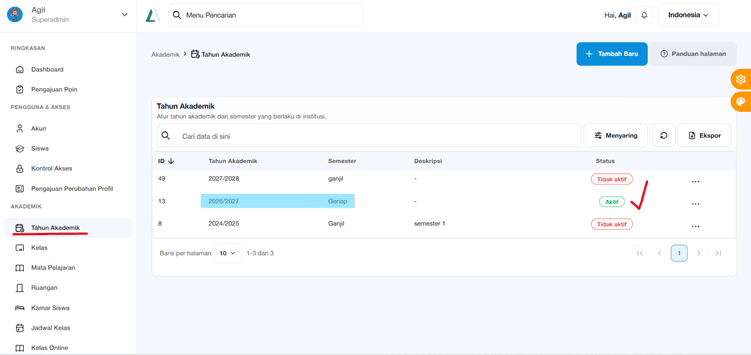
Setelah memastikan tahun ajaran aktif, maka selanjutnya adalah menambahkan siswa pada kelas.
Klik tombol “Set Class”
Kemudian pilih kelas yang telah tertera terlebih dahulu sebelum menambahkan nama siswa.
Apabila kelas belum tersedia pada pilihan, segera hubungi admin pusat untuk ditindak lanjuti.
Selanjutnya, tambahkan nama siswa pada kolom “cari siswa”.
Apabila nama siswa belum tertera pada pencarian, maka periksa kembali akun-akun yang telah didaftarkan sebelumnya pada data akun.
Contoh nama siswa/pengguna yang sudah terdaftar dan belum pernah ditambahkan kedalam kelas, maka tampilan pengguna yang akan di tambahkan adalah seperti ini:
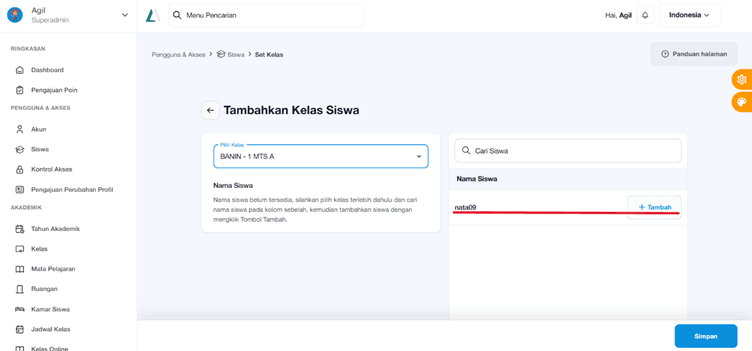
- Jika nama siswa sudah tertera, maka klik tambah dan simpan.
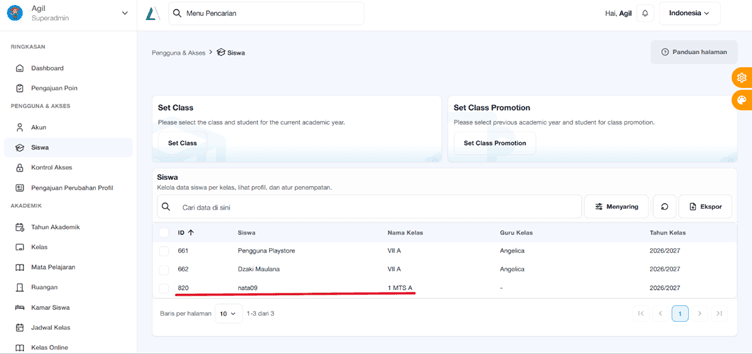
- Ketika sudah ditambahkan ke dalam kelas yang dipilih maka tampilannya akan seperti gambar dibawah ini:
Set Class Promotion / pengaturan untuk kenaikan kelas siswa:
- Pertama, klik tombol “Set Class Promotion”.
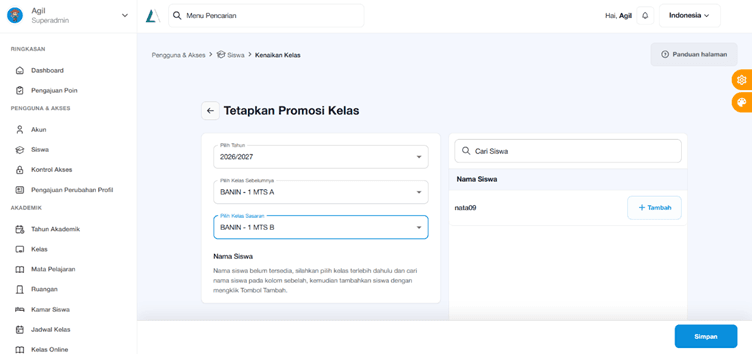
- Kemudian pilih tahun ajaran sebelumnya atau tahun ajaran aktif yang sudah dijelaskan pada bagian Set Class ketika siswa ditentukan kelasnya.
- Pastikan tahun ajaran sudah benar
- Kemudian pilih kelas siswa sebelumnya yangditambahkan, seperti pada contoh set class sebelumnya (nata 09 pada kelas BANIN_1 MTS A).
- Maka nama siswa akan tertera secara otomatis ketika tahun ajaran dan kelas sebelumnya sudah dipilih.
- Klik tambah untuk menambahkan siswa pada step kenaikan kelas.
- Selanjutnya pilih kelas sasaran yang akan menjadi perpindahan kelas untuk siswa.
- Contoh: nata09 dari BANIN – 1 MTS A ke BANIN – 1 MTS B, dsb…
Langkah-langkah Set Class dan Set Promotion Class secara singkat melalui flowchart:
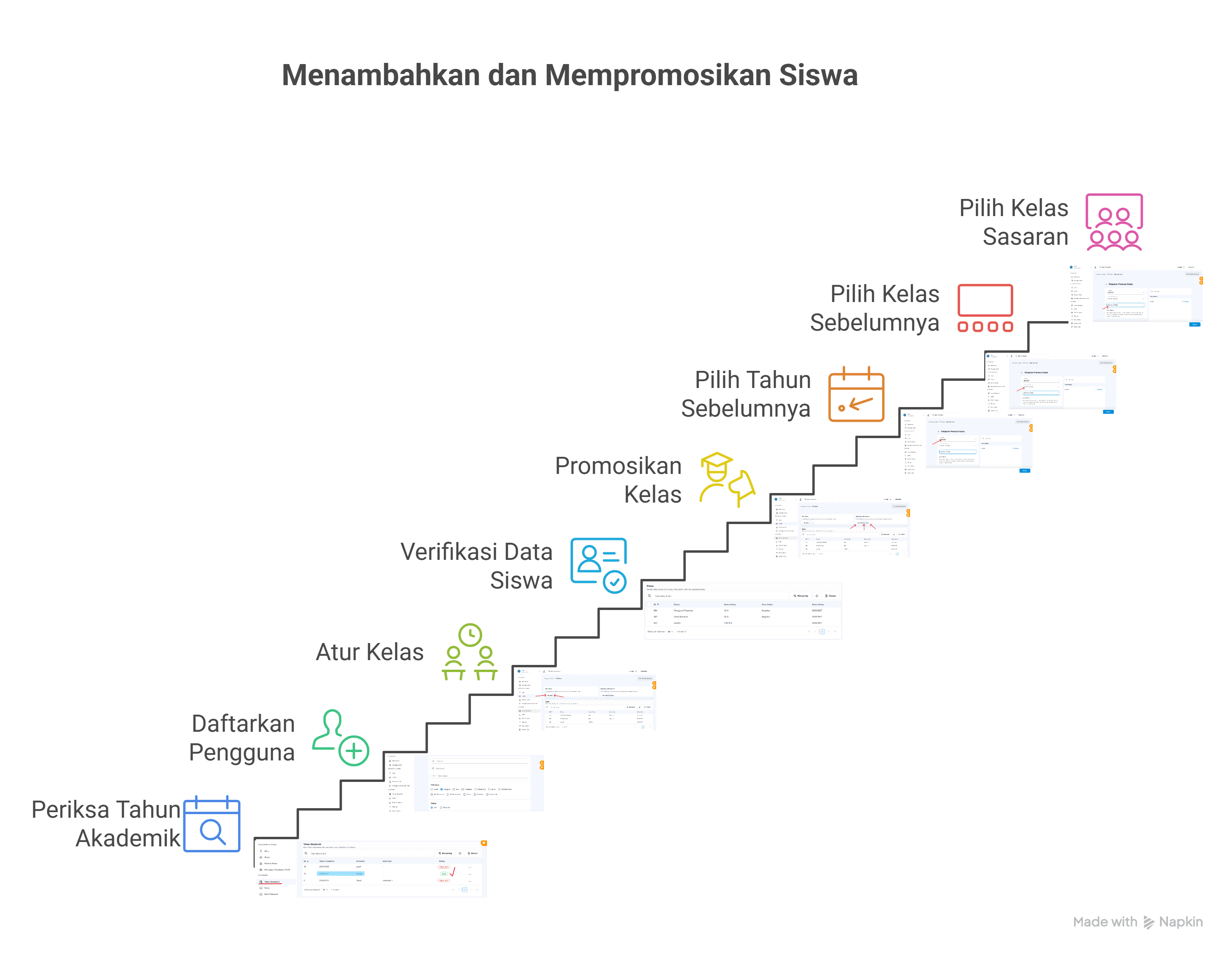
Sebelum menambahkan siswa/pengguna pada website, pastikan tahun ajaran sudah sesuai dan aktif (2026/2027) pada bagian “Tahun Akademik”.
Jika sudah sesuai, maka daftarkan pengguna pada website sesuai dengan langkah-langkah pembuatan akun.
Setelah mendaftarkan akun pengguna, saatnya mengatur kelas (Set Class) untuk siswa.
Jika sudah ditambahkan dan tertera pada data siswa, maka siswa tersebut sudah dapat mengakses website sesuai yang diizinkan oleh admin.
Selanjutnya jika sudah memasuki kenaikan kelas, maka masuk ke bagian “Set Class Promotion”.
Pilih tahun ajaran yang sudah dilalui sebelumnya.