
Jadwal Kelas, Kelas Online, dan Kuis Online di Aerish
Susun jadwal pelajaran per kelas, buat kelas online berisi pertemuan, materi, dan kuis, lalu pantau progres dan hasil kuis siswa di Aerish.
4 menitDiperbarui
Di halaman ini
Panduan ini untuk admin akademik dan guru. Anda akan menyusun jadwal pelajaran per kelas, membuat kelas online lengkap dengan materi dan kuis, lalu memantau progres serta hasil kuis siswa.
Sebelum mulai
- Tahun ajaran aktif, kelas, mata pelajaran, dan akun guru (grup Guru) sudah tersedia. Lihat Data Akademik.
- Menu ada di Akademik → Pembelajaran. Admin, Pengajaran, dan Staf Pengajaran dapat mengelola jadwal dan kelas online secara bawaan; Guru dapat melihat jadwal dan kelas online. Izin bisa diubah di Kontrol Akses.
- Kelas Online dan Kuis Online hanya muncul jika fitur Kelas Online dan Kuis & Ujian Online aktif di langganan sekolah, misalnya melalui add-on CBT + e-learning.
1. Menyusun jadwal kelas
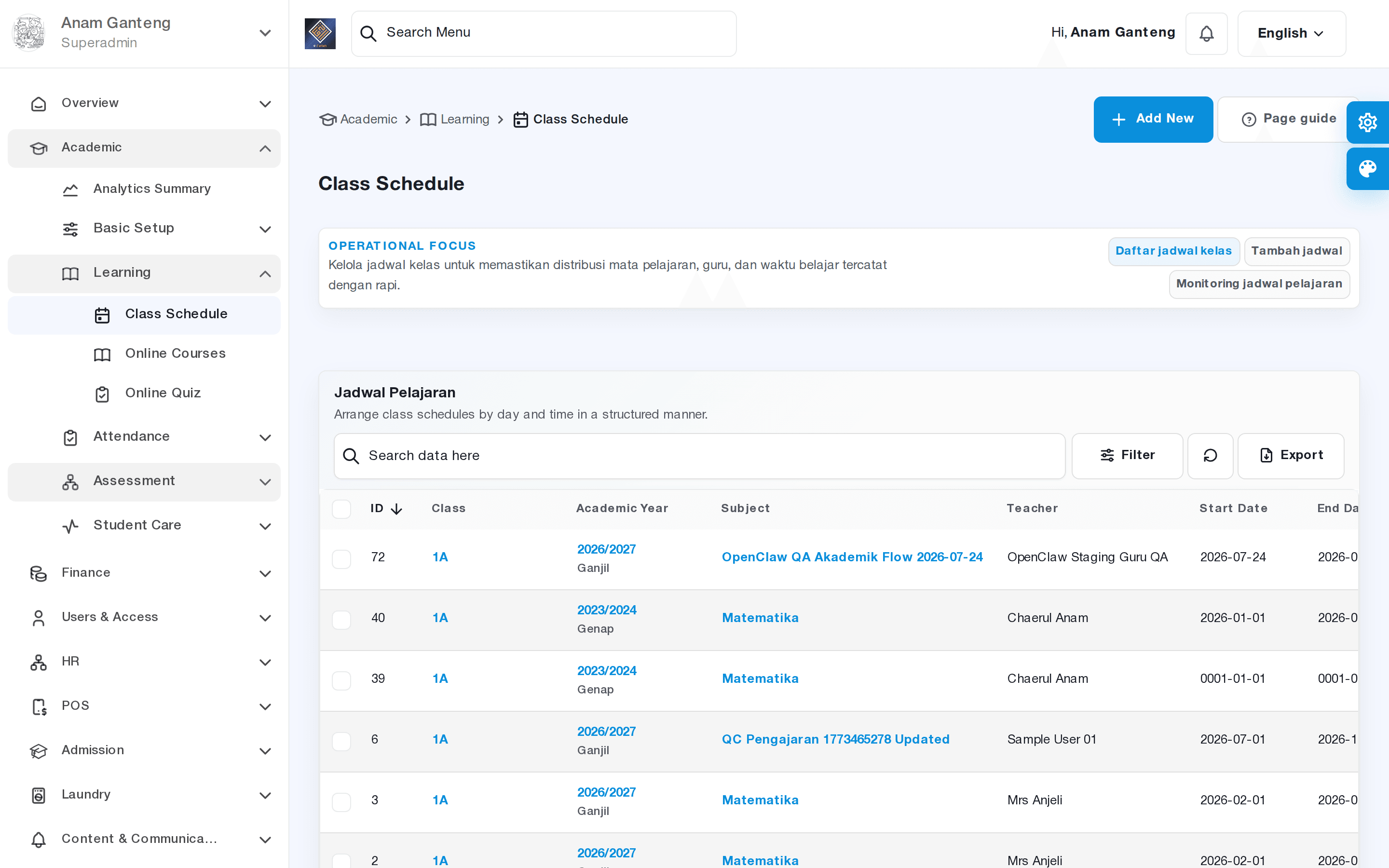
Buka Akademik → Pembelajaran → Jadwal Kelas (/admin/class-schedules), lalu klik Tambah Baru.
- Pilih Kelas, Tahun Akademik (gunakan yang aktif), Guru, dan Mata Pelajaran.
- Isi Tanggal Mulai dan Tanggal Berakhir masa berlaku jadwal.
- Pilih satu Hari, lalu isi Waktu Mulai dan Akhir Waktu. Jadwal berulang setiap minggu pada hari itu.
- Isi Ruang, Label Warna, dan Deskripsi bila perlu.
- Klik Simpan, lalu konfirmasi di jendela Konfirmasi Simpan.
Buat satu jadwal untuk setiap kombinasi kelas, mata pelajaran, dan hari. Jika tabel menampilkan peringatan potensi bentrok, filter per kelas atau tahun ajaran, lalu ubah jam atau ruang salah satu jadwal. Jadwal ini menjadi Jadwal Pengajaran guru dan dasar absensi pelajaran.
2. Membuat kelas online
Buka Akademik → Pembelajaran → Kelas Online (/admin/online-course).
- Klik Tambah Course.
- Isi Judul Course, pilih Kelas dan Pelajaran, isi Deskripsi Course, dan pilih Thumbnail Course (gambar landscape disarankan).
- Klik Simpan Course. Halaman detail course terbuka.
Guru juga bisa memulai dari kartu di Jadwal Pengajaran dengan tombol Buat Course atau Kelola Course.
Menyusun pertemuan, materi, dan kuis
- Klik Tambah Pertemuan. Isi Judul Pertemuan dan Deskripsi. Atur Prasyarat Pertemuan dan Akses Pertemuan (Terbuka atau Dikunci sampai tanggal di Buka pada) bila perlu.
- Di pertemuan itu, klik Tambah Materi. Pilih Tipe Materi: Video, YouTube, PDF, Dokumen, atau Link. File diambil dari media library. Atur Aturan Selesai: Buka sekali, Tombol selesai manual, atau Durasi tonton/baca (isi Durasi (menit) lebih dari 0).
- Klik Tambah Quiz. Isi Judul Quiz, Durasi (menit), Passing Score, Maksimal Attempt, serta Mulai pada dan Berakhir pada. Atur acak soal, acak opsi, dan Tampilkan detail jawaban ke siswa. Di Masuk ke Assessment, pilih komponen penilaian agar skor terbaik siswa otomatis masuk ke nilai akhir.
- Klik Kelola Quiz, lalu Tambah Soal. Pilih Tipe Soal (Ya / Tidak, Pilihan Tunggal, atau Pilihan Ganda), tulis Pertanyaan, isi Opsi Jawaban, tandai yang Benar, dan atur Bobot Soal.
Urutan pertemuan, materi, dan soal bisa diubah dengan Pindahkan ke atas atau Pindahkan ke bawah. Gunakan Preview sebagai Siswa untuk mengecek alur belajar.
Menerbitkan, mengarsipkan, dan menduplikasi
- Di kartu Status Publikasi, pilih Publish, Kembalikan ke Draft, atau Arsipkan, lalu konfirmasi dengan Ubah Status. Course hanya bisa diterbitkan jika setiap pertemuan punya judul dan minimal satu materi atau kuis, dan setiap kuis punya soal.
- Klik Duplikasi Course untuk menyalin course ke tahun ajaran, kelas tujuan, dan mapel tujuan lain sekaligus tanpa menyusun ulang isinya.
Memantau progres dan hasil kuis
- Lihat Detail Progress menampilkan setiap siswa dengan status Belum Mulai, Sedang Belajar, atau Selesai, serta Progress Course, Materi Selesai, Quiz Selesai, dan Akses Terakhir.
- Di workspace kuis, tab Hasil menampilkan jumlah siswa yang sudah attempt, yang lulus, dan rata-rata skor. Melihat hasil membutuhkan izin Lihat Hasil Online Quiz; jawaban per siswa membutuhkan izin Lihat Attempt Online Quiz.
- Jika siswa kehabisan percobaan, klik Buka Quiz (+1 Attempt) untuk menambah batas percobaan kuis sebanyak satu.
3. Memantau lewat Kuis Online
Akademik → Pembelajaran → Kuis Online (/admin/online-quiz) merangkum semua kuis. Soal tetap dibuat di dalam Kelas Online. Halaman ini punya tab Course Pemilik Kuis, Semua Kuis, dan Monitoring, dengan filter status course (Draf, Diterbitkan, Diarsipkan) dan jadwal kuis (Akan Datang, Berlangsung, Ditutup, Tanpa Jadwal). Gunakan Buka Course atau Lihat Hasil untuk menindaklanjuti.
Yang dilihat siswa
Siswa membuka Akademik → Pembelajaran di portal siswa: Jadwal Kelas untuk jadwal mingguan dan Kelas Online untuk course yang sudah diterbitkan untuk kelasnya. Siswa menekan Mulai Belajar, menyelesaikan materi (untuk aturan manual, dengan tombol Saya Sudah Selesai), lalu Mulai Quiz. Jika batas tercapai, muncul status Percobaan Habis. Jadwal dan kelas online juga tersedia di aplikasi Aerish.
Tips
- Di akhir tahun ajaran, menu aksi di Tahun Ajaran punya Arsipkan kelas online. Semua course yang sudah diterbitkan pada tahun itu menjadi arsip: siswa hanya bisa membaca materi, tanpa kuis atau progres baru.
- Atur bobot penilaian sebelum membuat kuis agar pilihan di Masuk ke Assessment tersedia.
Langkah berikutnya
Panduan terkait
Akademik
Data Akademik: Tahun Ajaran, Kelas, Siswa, dan Mata Pelajaran
Siapkan tahun ajaran, kelas, mata pelajaran, dan penempatan siswa di Aerish agar jadwal, absensi, dan nilai bisa langsung berjalan.
4 menitBaca panduan
Akademik
Absensi Pelajaran dan Kehadiran Kegiatan Rutin Santri
Catat kehadiran siswa per pelajaran dari Jadwal Pengajaran, atur kegiatan rutin dengan notifikasi WhatsApp, dan cetak rekap kehadiran di Aerish.
4 menitBaca panduan
Akademik
Penilaian, Nilai Akhir, Peringkat Kelas, dan Rapor Siswa di Aerish
Atur bobot penilaian dan KKM, input nilai siswa, pantau nilai akhir dan peringkat kelas, lalu buat rapor siswa dan unduh sebagai PDF di Aerish.
5 menitBaca panduan