
Penilaian, Nilai Akhir, Peringkat Kelas, dan Rapor Siswa di Aerish
Atur bobot penilaian dan KKM, input nilai siswa, pantau nilai akhir dan peringkat kelas, lalu buat rapor siswa dan unduh sebagai PDF di Aerish.
5 menitDiperbarui
Di halaman ini
Panduan ini untuk admin akademik dan guru. Anda akan mengatur bobot penilaian dan KKM, memasukkan nilai siswa, membaca nilai akhir dan peringkat kelas, lalu membuat rapor siswa dalam format PDF.
Sebelum mulai
- Kelas, mata pelajaran, siswa di kelas, dan jadwal kelas sudah tersedia. Lihat Data Akademik.
- Menu ada di Akademik → Penilaian: Nilai Pelajaran, Nilai Akhir, Peringkat Kelas, dan Rapor Siswa. Nilai Pelajaran dan Rapor Siswa membutuhkan fitur Penilaian Siswa; Nilai Akhir dan Peringkat Kelas membutuhkan fitur Ranking. Menu hanya muncul jika fiturnya ada di langganan sekolah.
- Secara bawaan, Admin, Pengajaran, dan Staf Pengajaran dapat mengatur bobot penilaian; Guru dapat memasukkan dan melihat nilai, nilai akhir, dan rapor. Izin bisa diubah di Kontrol Akses.
1. Mengatur bobot penilaian dan KKM
Bobot diatur per mata pelajaran dan kelas. Tanpa pengaturan ini, nilai belum dihitung ke nilai akhir.
- Buka Akademik → Penilaian → Nilai Pelajaran (
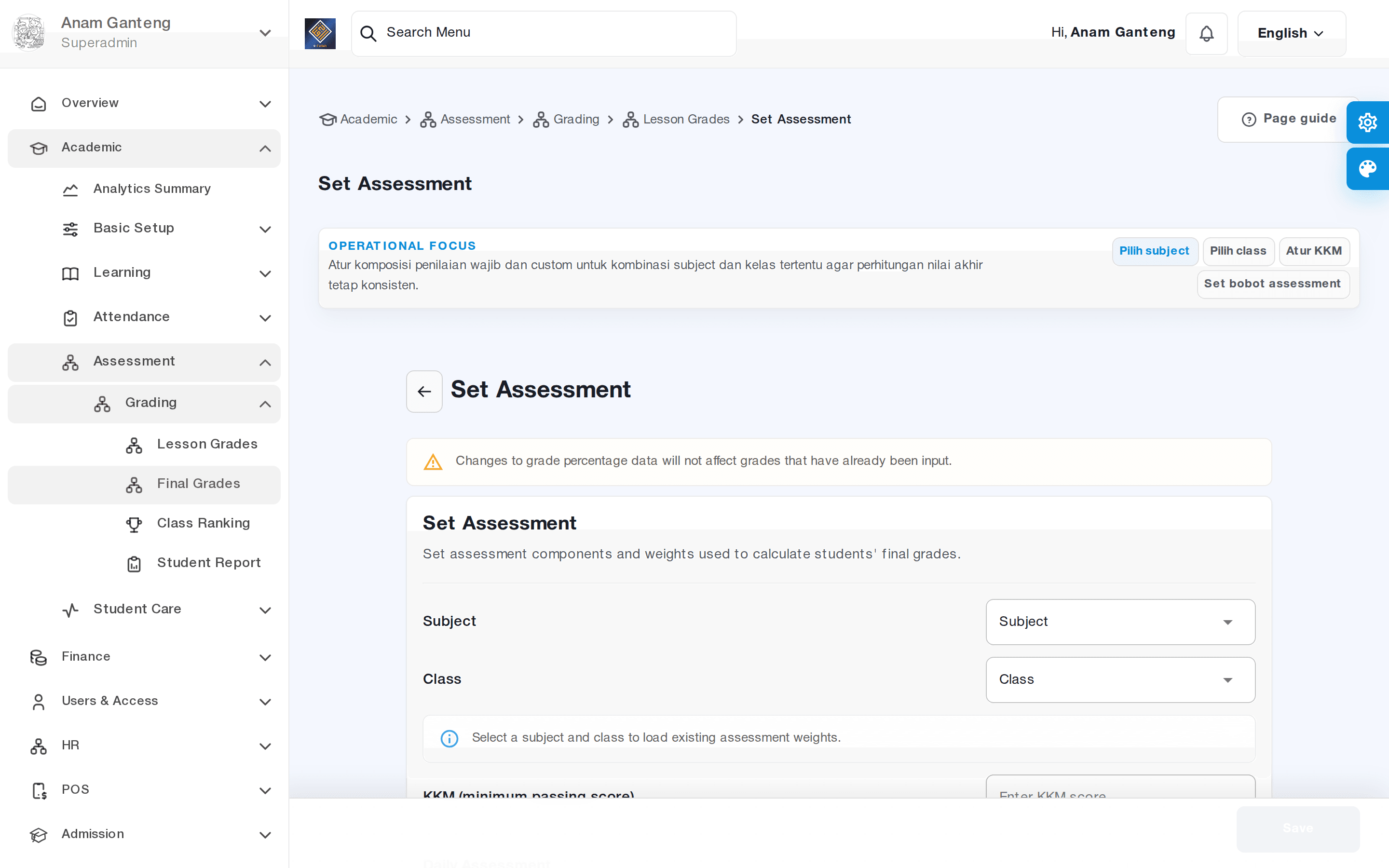
/admin/lesson-grades). Di bagian Kontrol penilaian, tab Assessment, pilih mata pelajaran dan kelas, lalu klik Mengelola. Halaman Atur Bobot Penilaian terbuka. - Pilih Subjek dan Kelas. Bobot yang sudah ada akan dimuat.
- Isi KKM (Kriteria Ketuntasan Minimal). Kolom ini wajib.
- Isi bobot (%) untuk komponen bawaan: Penilaian Harian, Penilaian Tengah Semester, Praktik / Proyek, Penilaian Akhir Semester, dan Kehadiran.
- Jika perlu, klik Tambah assessment kustom dan beri nama.
- Pastikan Sisa Bobot menjadi 0, yaitu total tepat 100%. Klik Simpan, lalu konfirmasi.
Perubahan bobot tidak mengubah nilai yang sudah diinput.
2. Memasukkan nilai
Ada tiga jalur input nilai:
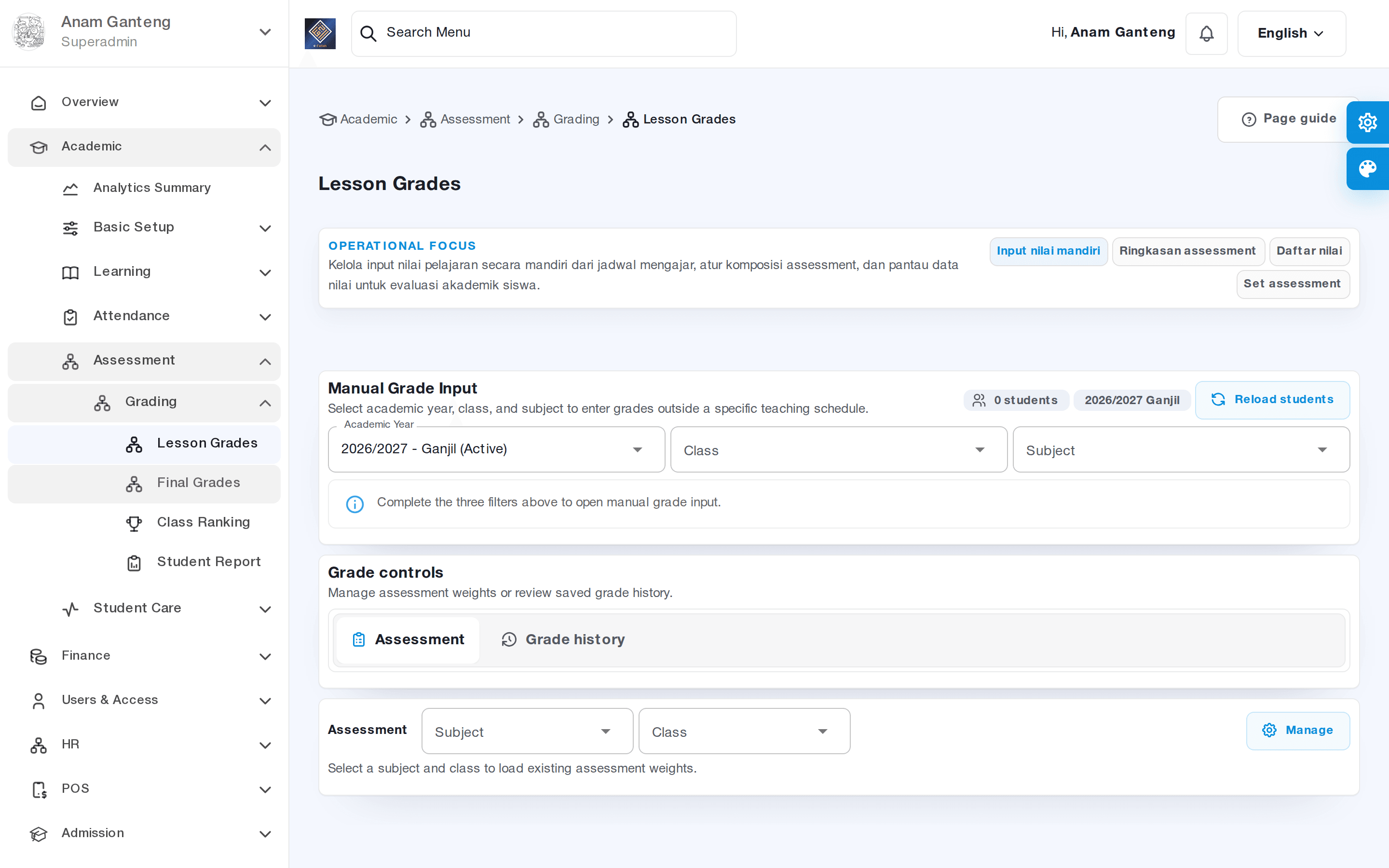
- Guru: di Nilai Pelajaran, bagian Input nilai kelas yang saya ampu, pilih tahun ajaran lalu Kelas dan mata pelajaran. Hanya kelas dari jadwal mengajar Anda yang muncul.
- Admin dan Pengajaran: bagian Input Nilai Manual, pilih Tahun Ajaran, Kelas, dan Mata Pelajaran untuk input di luar jadwal mengajar.
- Dari jadwal: tab Nilai di Detail Pelajaran pada Jadwal Pengajaran.
- Pilih komponen di Pilih assessment. Tambahkan Catatan assessment (opsional), misalnya "Tugas Bab 1".
- Klik Input nilai.
- Isi Nilai (0–100) untuk setiap siswa. Isi Remedial dan Catatan bila perlu.
- Lampirkan bukti dengan Upload bukti bila diperlukan.
- Klik Simpan nilai.
Kuis di Kelas Online yang dihubungkan ke sebuah assessment otomatis mengirim skor terbaik siswa ke komponen tersebut. Riwayat semua nilai bisa dilihat di tab Riwayat nilai.
3. Membaca nilai akhir
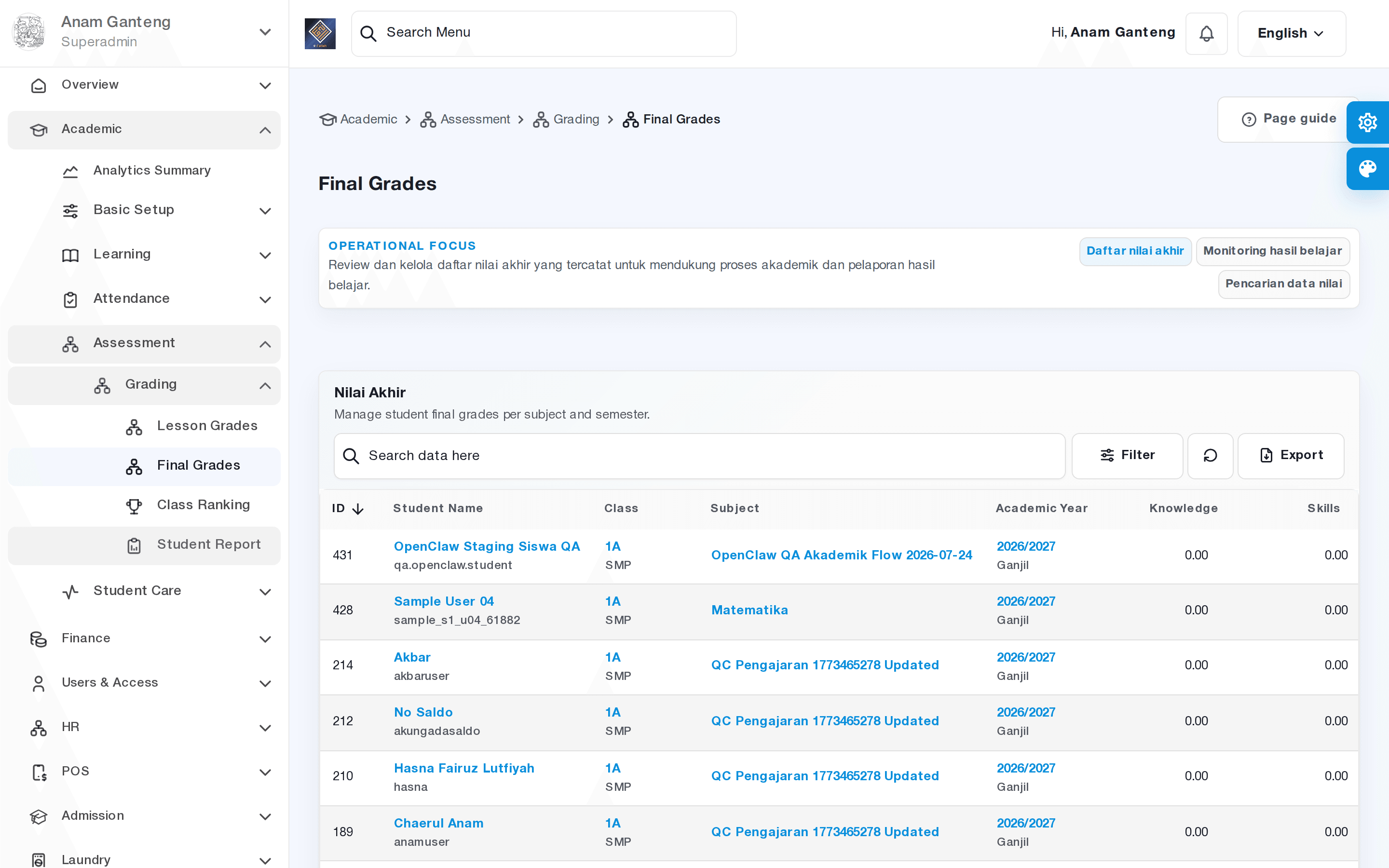
Buka Akademik → Penilaian → Nilai Akhir (/admin/final-grades). Tabel menampilkan Nama Siswa, Kelas, Subjek, Tahun Akademik, Pengetahuan, Keterampilan, Nilai akhir, dan Predikat. Saring per kelas, mata pelajaran, atau tahun ajaran.
Untuk dokumen cetak, buka kartu pelajaran di Jadwal Pengajaran, pilih tab Nilai Akhir, lalu klik Cetak Nilai Akhir. Tombol ini mencetak nilai akhir satu kelas dan mata pelajaran melalui dialog cetak browser.
4. Melihat peringkat kelas
Buka Akademik → Penilaian → Peringkat Kelas (/admin/class-ranking), lalu isi Pilih kelas dan Pilih tahun ajaran. Siswa diurutkan dari Rata-rata Nilai tertinggi, lengkap dengan Peringkat dan Predikat. Siswa dapat melihat peringkatnya di portal siswa melalui Akademik → Pendampingan Siswa → Peringkat.
5. Membuat dan mengunduh rapor siswa
Buka Akademik → Penilaian → Rapor Siswa (/admin/student-report). Menu ini tampil untuk akun dengan izin Lihat Nilai Akhir; secara bawaan Admin, Pengajaran, Staf Pengajaran, dan Guru. Rapor dibuat satu per satu untuk setiap siswa.
- Pilih Tahun Ajaran dan Kelas. Tahun ajaran yang aktif terpilih otomatis.
- Pilih Siswa. Daftar berisi siswa yang terdaftar di kelas itu pada tahun ajaran yang dipilih.
- Jika perlu, isi Mulai dan Sampai. Rentang tanggal ini membatasi catatan pelanggaran, perizinan, dan kesehatan yang ikut di rapor. Tanpa tanggal, periode rapor mengikuti tahun ajaran dan semester.
- Klik Generate Report. Pratinjau rapor muncul di bawah filter.
- Periksa pratinjau, lalu klik Download PDF di bagian atas halaman. Rapor tersimpan sebagai PDF ukuran A4 dengan nama berawalan
raport-, diikuti nama siswa, tahun ajaran, dan semester.
Rapor berjudul Raport Siswa dan memuat:
- Kop berisi logo, nama, alamat, dan kontak sekolah, serta periode dan tanggal rapor dibuat.
- Identitas Siswa: Nama, NISN, Kelas, Tahun Ajaran, Semester, dan Wali Kelas.
- Absensi: persentase kehadiran beserta jumlah Hadir, Izin, Sakit, dan Alpa.
- Ringkasan Rata-rata Nilai, Nilai Tertinggi, Total Hafalan, dan Catatan Guru.
- Nilai Akhir per mata pelajaran: Nilai, Predikat, kehadiran (Hadir), dan Deskripsi.
- Hafalan, Catatan dan Saran, serta ringkasan Student Care (jumlah catatan Pelanggaran, Perizinan, dan Kesehatan).
- Kolom tanda tangan Wali Kelas, Kepala Sekolah, dan Orang Tua/Wali.
Isi rapor diambil dari data yang sudah ada: nilai akhir, absensi pelajaran, hafalan, dan catatan siswa. Lengkapi nilai akhir dan absensi sebelum mengunduh. Jika ada bagian yang gagal dimuat, halaman menampilkan peringatan kuning (misalnya "Data nilai akhir belum bisa dimuat") dan bagian lain tetap tampil. Portal siswa tidak punya menu rapor, jadi bagikan file PDF-nya ke siswa atau wali sesuai kebijakan sekolah.
6. Memantau Analitik Pembelajaran
Untuk gambaran seluruh sekolah, buka Akademik → Analitik Pembelajaran (/admin/academic/learning-analytics), menu pertama di grup Akademik. Halaman ini merangkum Rata-rata Nilai, Ketuntasan KKM, Kehadiran Pelajaran, Kelengkapan Nilai, dan Siswa Berisiko, lengkap dengan Tren Tahunan, peta Performa Kelas x Mapel, dan daftar Siswa Perlu Perhatian (Perlu Intervensi, Perlu Dipantau, Aman). Saring per tahun ajaran, semester, kelas, dan mata pelajaran, lalu klik Ekspor untuk mengunduh laporan Excel. Menu ini membutuhkan fitur Penilaian Siswa dan izin Lihat Analitik Pembelajaran atau Lihat Statistik Nilai; secara bawaan Admin, Pengajaran, Staf Pengajaran, Guru, dan Kepala Sekolah.
Masalah umum
- "Konfigurasi assessment … belum dibuat". Bobot untuk mata pelajaran dan kelas itu belum diatur. Minta Admin atau Pengajaran mengisinya di Atur Bobot Penilaian.
- Peringatan bobot baru sekian persen. Nilai tetap bisa diinput, tetapi nilai akhir belum akurat sampai total bobot 100%.
- Nilai Akhir atau Peringkat Kelas kosong. Pastikan bobot, KKM, dan nilai siswa sudah lengkap, lalu muat ulang.
- Kelas tidak muncul di Input nilai kelas yang saya ampu. Kelas itu belum ada di jadwal yang ditugaskan ke akun Anda. Minta admin memeriksa Jadwal Kelas.
- Pilihan Siswa di Rapor Siswa kosong. Belum ada siswa di kelas itu pada tahun ajaran yang dipilih. Periksa penempatan siswa di menu Siswa, atau ganti tahun ajaran.
- Nilai di rapor kosong ("Belum ada nilai akhir."). Nilai akhir siswa untuk kelas dan tahun ajaran itu belum terbentuk. Lengkapi bobot dan nilai, lalu klik Generate Report lagi.
Langkah berikutnya
Panduan terkait
Akademik
Data Akademik: Tahun Ajaran, Kelas, Siswa, dan Mata Pelajaran
Siapkan tahun ajaran, kelas, mata pelajaran, dan penempatan siswa di Aerish agar jadwal, absensi, dan nilai bisa langsung berjalan.
4 menitBaca panduan
Akademik
Jadwal Kelas, Kelas Online, dan Kuis Online di Aerish
Susun jadwal pelajaran per kelas, buat kelas online berisi pertemuan, materi, dan kuis, lalu pantau progres dan hasil kuis siswa di Aerish.
4 menitBaca panduan
Akademik
Absensi Pelajaran dan Kehadiran Kegiatan Rutin Santri
Catat kehadiran siswa per pelajaran dari Jadwal Pengajaran, atur kegiatan rutin dengan notifikasi WhatsApp, dan cetak rekap kehadiran di Aerish.
4 menitBaca panduan