
Panduan POS Kantin: Kasir, Produk, Stok, dan Shift di Aerish
Siapkan POS kantin di Aerish: buat peran Kasir, hubungkan mesin, isi produk dan stok, buka shift, lalu layani transaksi tunai atau kartu RFID.
7 menitDiperbarui
Di halaman ini

Panduan ini membantu admin menyiapkan POS kantin atau koperasi dan membantu kasir melayani transaksi harian. Bagian admin (produk, stok, perangkat, voucher, laporan) dan bagian kasir (Meja Kasir) dibahas terpisah.
Sebelum mulai
- Menu POS hanya muncul bila add-on Kantin aktif di langganan sekolah Anda.
- Bagian admin dibuka oleh Superadmin dan Admin, dan tiap halaman mengikuti izin di Kontrol Akses (misalnya Lihat Produk POS atau Lihat Analytics POS). Menu Meja Kasir muncul untuk peran Kasir (atau Cashier); Register, Riwayat Struk Saya, dan Pesanan juga terlihat oleh Superadmin.
- Peran Kasir tidak tersedia secara bawaan. Anda perlu membuatnya sendiri (langkah di bawah).
- Pembayaran kartu memakai kartu RFID siswa dan saldo dompetnya, jadi kartu dan saldo siswa perlu sudah disiapkan.
Menyiapkan peran Kasir dan mesin POS
Kasir yang belum dihubungkan ke mesin akan melihat pesan Mesin POS Belum Terhubung dan tidak bisa memakai menu kasir sampai admin menetapkannya ke mesin.
- Buka Pengguna & Akses → Kontrol Akses (
/admin/access-control) dan tambahkan peran dengan Nama Peran persis Kasir (atau Cashier). Centang izin POS yang dibutuhkan: Buat Transaksi POS (atau Kelola Transaksi POS) untuk Register dan shift, Lihat Riwayat Transaksi POS untuk Pesanan, serta Lihat Produk POS dan Lihat Inventory POS bila kasir perlu Katalog dan Stok Kasir. Lalu simpan. - Buka Pengguna & Akses → Akun, edit akun petugas kasir, lalu pada Pilih Grup pilih Kasir.
- Pastikan mesin kasir sudah terdaftar di Sistem → Data Master → Perangkat, aktif, online, dan berfungsi sebagai mesin pembayaran untuk kasir POS: Tipe Mesin Pembayaran POS, Non-POS & Tiket, atau pada mesin Full, Tipe/Fungsi Mesin POS (klik Ubah fungsi, lalu tunggu mesin menerapkan perubahan). Mengubah fungsi mesin memerlukan izin Ubah Mesin.
- Buka POS → Operasional → Perangkat POS (
/admin/pos/device-cashier) dan klik Tetapkan Kasir. - Pilih Kasir dan ID Mesin, lalu klik Tetapkan. Daftar ID Mesin hanya berisi mesin yang aktif, online, berfungsi sebagai pembayaran POS, dan sudah menerapkan konfigurasi terbarunya.
Satu kasir terhubung ke satu mesin, tetapi satu mesin boleh dipakai beberapa kasir. Tab Pengikatan berisi daftar kasir dan mesinnya, sedangkan tab Monitor menampilkan status tiap mesin. Jika kasir lupa menutup shift atau keluar dan mesin tetap terkunci, gunakan Paksa Lepas; shift aktif di mesin itu akan ditutup paksa. Halaman ini hanya mengatur pengikatan kasir; fungsi mesin tetap diatur di menu Perangkat.
Bagian admin
Produk
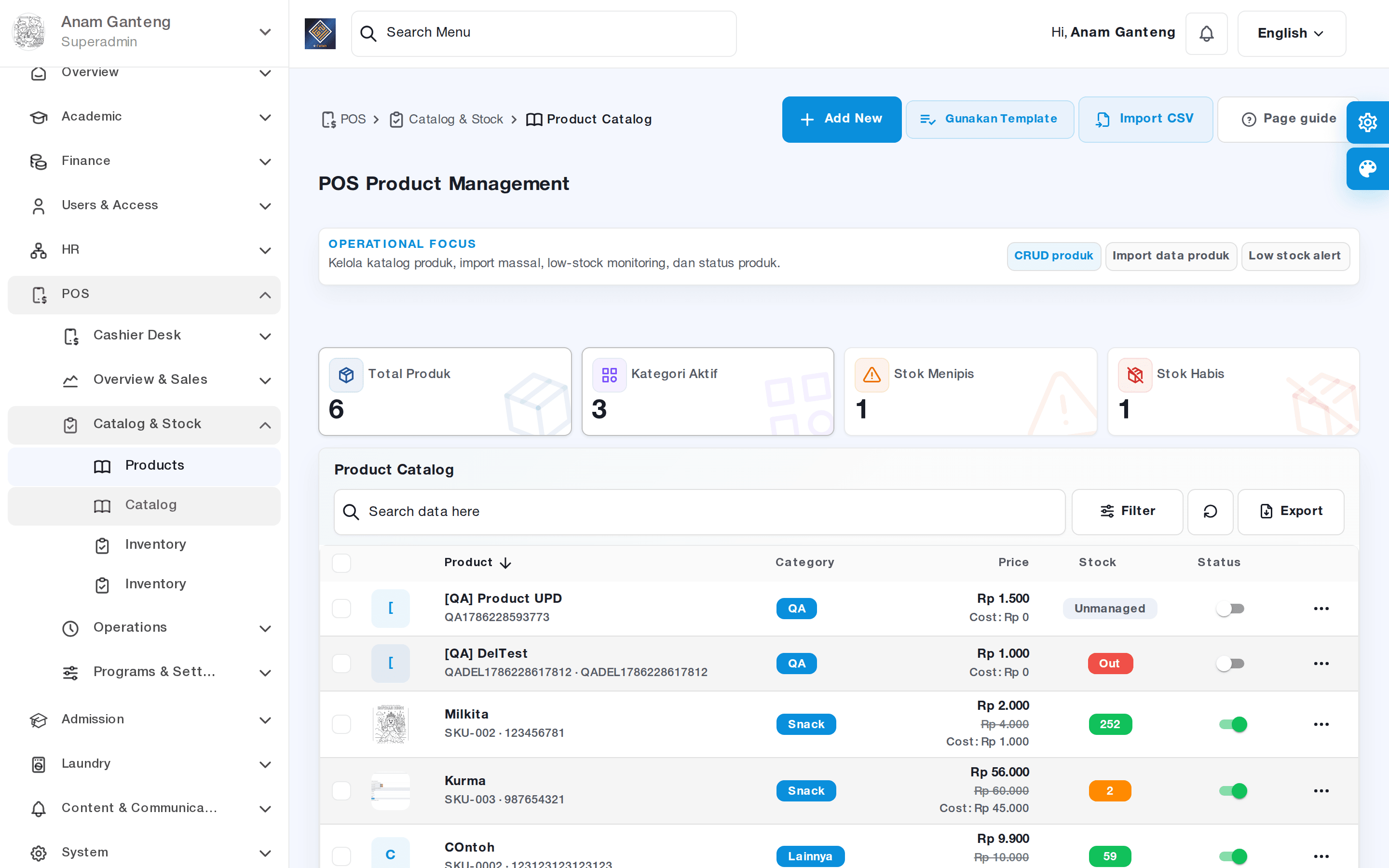
- Buka POS → Katalog & Stok → Produk (
/admin/pos/products) dan klik Tambah Produk. - Isi Nama Produk, Kategori, dan Harga Jual (wajib). SKU, Barcode, Diskon, dan Harga Modal bersifat opsional.
- Aktifkan Lacak Inventaris bila stoknya ingin dihitung, lalu isi Stok Awal dan Batas Reorder (batas stok minimum sebelum muncul peringatan restock).
- Pastikan Produk Aktif menyala agar tampil di kasir, lalu simpan.
Untuk banyak produk sekaligus, klik Impor CSV, unduh template lewat Download template CSV, isi, lalu unggah. Kolom template: sku, barcode, name, description, category, price, discount, cost, stock_qty, reorder_level, serta kolom opsional track_inventory dan is_active. Anda bisa memperbaiki sel di pratinjau sebelum mengimpor, dan memilih Timpa produk yang sudah ada (cocokkan berdasarkan SKU) untuk memperbarui produk lama.
Inventori Kantin
Di POS → Katalog & Stok → Inventori Kantin (/admin/pos/inventory) tersedia empat tombol, dan semua perubahan tercatat di tabel Riwayat Inventaris:
- Restock: catat barang masuk (Jumlah Masuk, No. Referensi opsional).
- Stok Opname: isi Stok Aktual hasil hitung fisik. Jika ada Selisih, catatan wajib diisi.
- Sesuaikan Stok: tambah atau kurangi stok satu produk dengan Alasan (Rusak, Kedaluwarsa, Hilang, Bonus / Sampling, Koreksi Lainnya).
- Sesuaikan Massal: sesuaikan beberapa produk dalam satu kali simpan.
Voucher, Poin Member, dan Pengaturan POS
Ketiganya ada di POS → Program & Pengaturan.
- Voucher: klik Tambah Voucher, isi Kode Voucher, Tipe Diskon (Nominal Tetap atau Persentase), nilai diskon, Min. Pembelian, Batas Penggunaan, serta Berlaku Dari dan Berlaku Sampai.
- Poin Member: tab Konfigurasi Poin mengatur status fitur poin, cara mendapatkan poin, dan nilai tukarnya. Tab Daftar Poin Member menampilkan saldo poin dan menyediakan Adjust Poin dengan alasan.
- Pengaturan POS: atur Pajak & Layanan (label dan persentase pajak, biaya layanan, serta Termasuk Pajak bila harga produk sudah termasuk pajak) dan Pengaturan Struk (header, footer, Ukuran Kertas 58 mm atau 80 mm). Cek Pratinjau Struk, lalu klik Simpan Pengaturan.
- Kelola Kantin: untuk sekolah yang mengaktifkan fitur multi-kantin, halaman ini dipakai untuk menambah kantin, menugaskan kasir, dan mengelola tablet Aerish POS per kantin. Jika fitur ini belum aktif, halaman menampilkan pesan bahwa multi-kantin belum diaktifkan.
Laporan dan pengawasan
- Ringkasan & Penjualan → Dashboard POS: omzet, transaksi, item terjual, prakiraan omzet, peringatan restock, dan transaksi terakhir.
- Ringkasan & Penjualan → Penjualan: daftar semua transaksi, termasuk Refund, Void, dan Ubah Pembayaran dari sisi admin.
- Ringkasan & Penjualan → Analitik POS: tren penjualan, metode pembayaran, performa kasir, dan produk terlaris per rentang waktu.
- Operasional → Shift: riwayat shift semua kasir. Gunakan Tutup Paksa Shift bila kasir tidak menutup shift-nya; isi kas aktual dan catatan.
- Operasional → Log Aktivitas: jejak aktivitas POS, seperti perubahan produk, restock, buka dan tutup shift, void, refund, dan pengikatan mesin, lengkap dengan waktu dan pelakunya.
Bagian kasir (Meja Kasir)
Buka shift
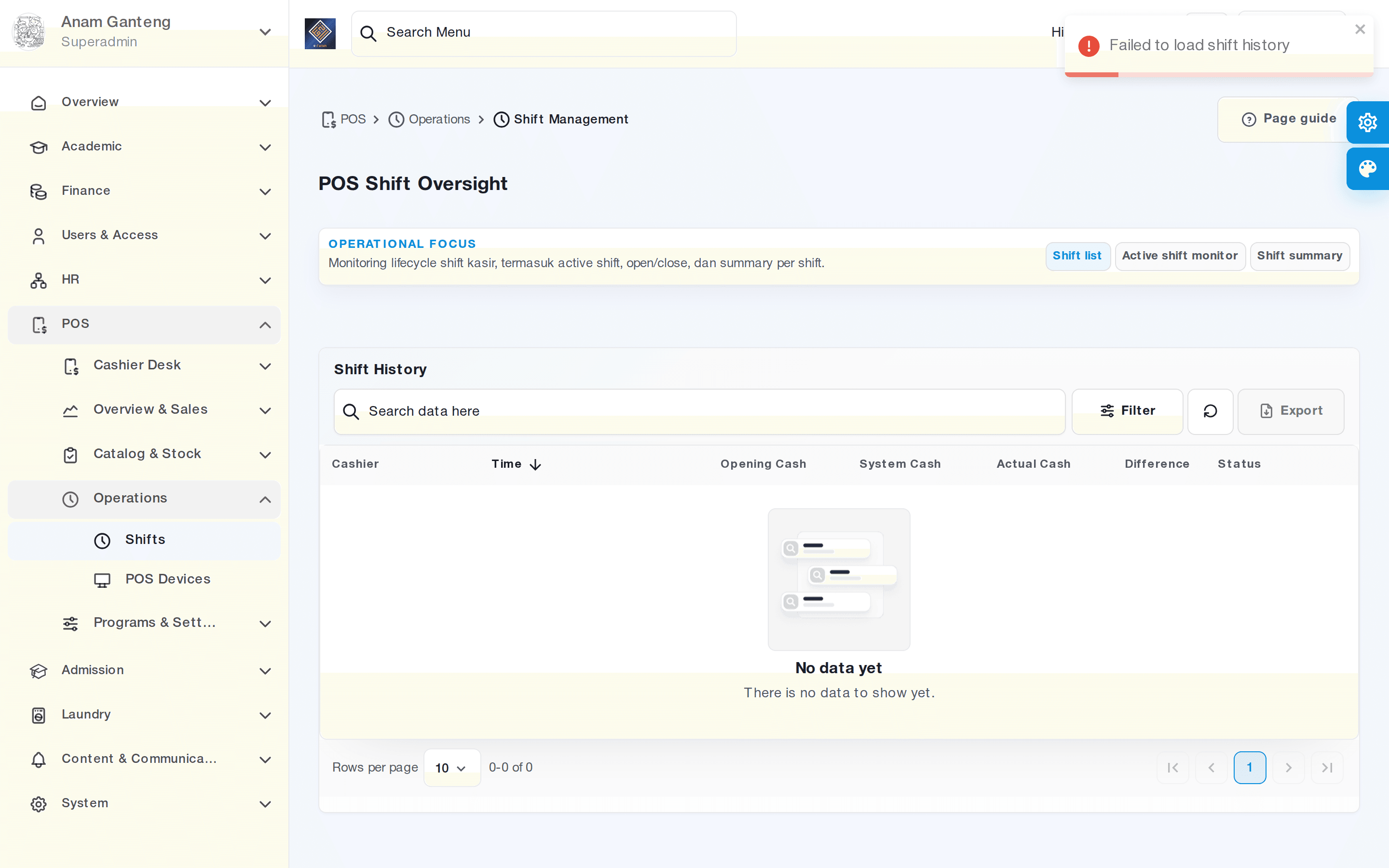
- Buka Meja Kasir → Shift (
/admin/pos/cashier/shifts). - Di form Buka shift baru, hitung uang di laci lalu pilih nominal Modal kas awal (atau Nominal lain untuk mengetik sendiri), isi Catatan (opsional) bila perlu, lalu klik Buka shift.
Selama shift belum dibuka, Register terkunci dan menampilkan Shift belum dibuka dengan tombol Buka shift.
Melayani transaksi di Register
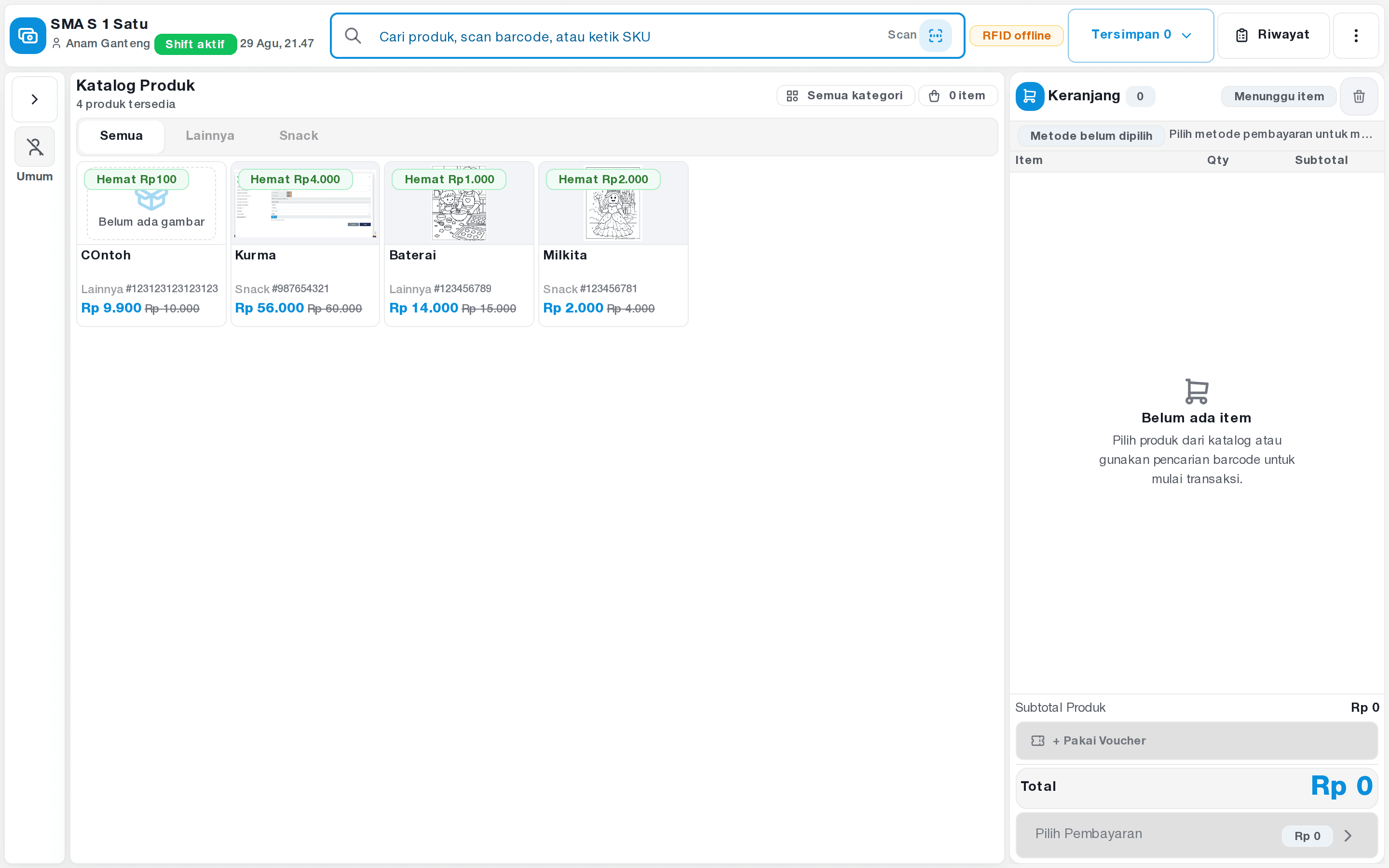
- Buka Meja Kasir → Register (
/admin/pos/cashier/register). - Tambahkan produk dengan mengetik nama atau SKU, memindai barcode, atau mengetuk produk di katalog.
- Biarkan Pembeli Umum atau cari pembeli berdasarkan nama, RFID, atau nomor anggota.
- Bila ada voucher, klik + Pakai Voucher, isi Kode Voucher, lalu Terapkan Voucher.
- Pilih metode bayar:
- Tunai: isi uang yang diterima; kembalian dihitung otomatis.
- RFID Aerish: klik Aktifkan RFID, lalu siswa menempelkan kartunya ke mesin Aerish setelah instruksi muncul di mesin. Saldonya dicek otomatis. Bila gagal, kasir bisa memilih Bayar Tunai Sebagai Gantinya.
- Setelah Pembayaran Berhasil, klik Cetak Struk atau Transaksi Baru.
Riwayat Struk Saya
Meja Kasir → Riwayat Struk Saya (/admin/pos/cashier/receipts) menampilkan struk milik kasir yang sedang masuk. Cari berdasarkan nomor struk, saring per Status pembayaran, buka rinciannya, lalu cetak ulang bila diminta pembeli.
Pesanan: refund, void, dan ganti pembayaran
Di Meja Kasir → Pesanan, buka detail transaksi untuk melihat rinciannya dan klik Cetak ulang struk. Untuk transaksi berstatus Sukses, tersedia Ganti Bayar (mengubah metode pembayaran), Refund, dan Void. Transaksi yang masih Menunggu pembayaran hanya bisa dibatalkan dengan Void. Semua tindakan ini meminta alasan dan memerlukan shift yang masih aktif; tanpa shift aktif, muncul pesan Tidak ada shift aktif. Void tidak dapat dibatalkan.
Tutup shift
- Di Meja Kasir → Shift, klik Tutup Shift.
- Hitung uang di laci dan isi Kas Aktual (hitung uang di laci). Sistem menampilkan selisih terhadap kas yang diharapkan.
- Jika ada selisih, catatan wajib diisi. Klik Tutup Shift untuk menyimpan.
Kasir juga punya menu Katalog & Stok → Katalog (cek harga, scan barcode, stok menipis), Katalog & Stok → Stok Kasir (cek stok dan koreksi cepat saat shift aktif), dan Meja Kasir → Analitik.
Masalah umum
- Menu Meja Kasir tidak muncul: nama peran tidak persis Kasir atau Cashier, atau akun belum masuk grup tersebut.
- Mesin tidak muncul di daftar ID Mesin: mesin tidak aktif atau sedang offline, fungsinya belum pembayaran untuk kasir POS, atau mesin belum menerapkan konfigurasi terbaru. Periksa di Sistem → Data Master → Perangkat.
- Register menampilkan Mesin Sedang Offline, Mode Mesin Bukan Pembayaran, atau Menunggu ACK Konfigurasi Mesin: mesin yang terhubung belum siap. Nyalakan mesin dan pastikan online, ubah fungsinya ke pembayaran POS bila perlu, lalu tunggu mesin menerapkan konfigurasi.
- Pembayaran RFID gagal: saldo siswa tidak mencukupi atau kartu bermasalah. Pilih bayar tunai sebagai gantinya.
- Tombol refund atau void tidak tersedia: shift kasir belum dibuka, atau transaksi tidak berstatus sukses.
Langkah berikutnya
Panduan terkait
Memulai
Panduan Memulai Aerish untuk Admin Sekolah dan Pesantren
Langkah pertama admin sekolah di Aerish: daftarkan sekolah, masuk, kenali dashboard dan sidebar, lalu isi data awal dengan urutan yang tepat.
4 menitBaca panduan
Memulai
Panduan Akun Pengguna dan Hak Akses (Kontrol Akses) di Aerish
Kelola akun pengguna, impor siswa dari CSV, atur peran dan izin di Kontrol Akses, buat peran Kasir, dan tinjau pengajuan perubahan profil.
5 menitBaca panduan
Keuangan
Panduan Dompet Digital, Kartu, dan Tabungan Santri di Aerish
Kelola kartu RFID dan mesin, top up dan penarikan saldo santri, kas petugas, mutasi saldo, batas transaksi, serta tabungan berjangka di Aerish.
4 menitBaca panduan