Aerish Logo
Aerish AcademySistem operasional sekolah yang lebih rapi
BerandaProdukFiturImplementasiPanduanKontak
IDDaftar Gratis
Menu
BerandaProdukFiturImplementasiPanduanKontak
IDDaftar Gratis
Beranda/Dokumentasi/Aerish Help Center/Cara Menambahkan Ruangan Asrama

Pusat Bantuan

Aerish Help Center

Produk

Aerish Help Center

Panduan Umum

Panduan aktif

Panduan Umum

Panduan

Panduan Umum

Artikel

Cara Membuat Akun Aerish Akademi3 menitCara Menambahkan Mata Pelajaran2 menitCara Menambahkan Ruangan Asrama4 menitCara Mengatur Kelas dan Kenaikan Kelas untuk Siswa Pada Website Aerish Akademi7 menitHow To Add a Subjects4 menit
Panduan UmumArtikel

Cara Menambahkan Ruangan Asrama

4 menitDiperbarui 11/8/2026

Ikuti langkah-langkah berikut untuk menambahkan ruangan di asrama:

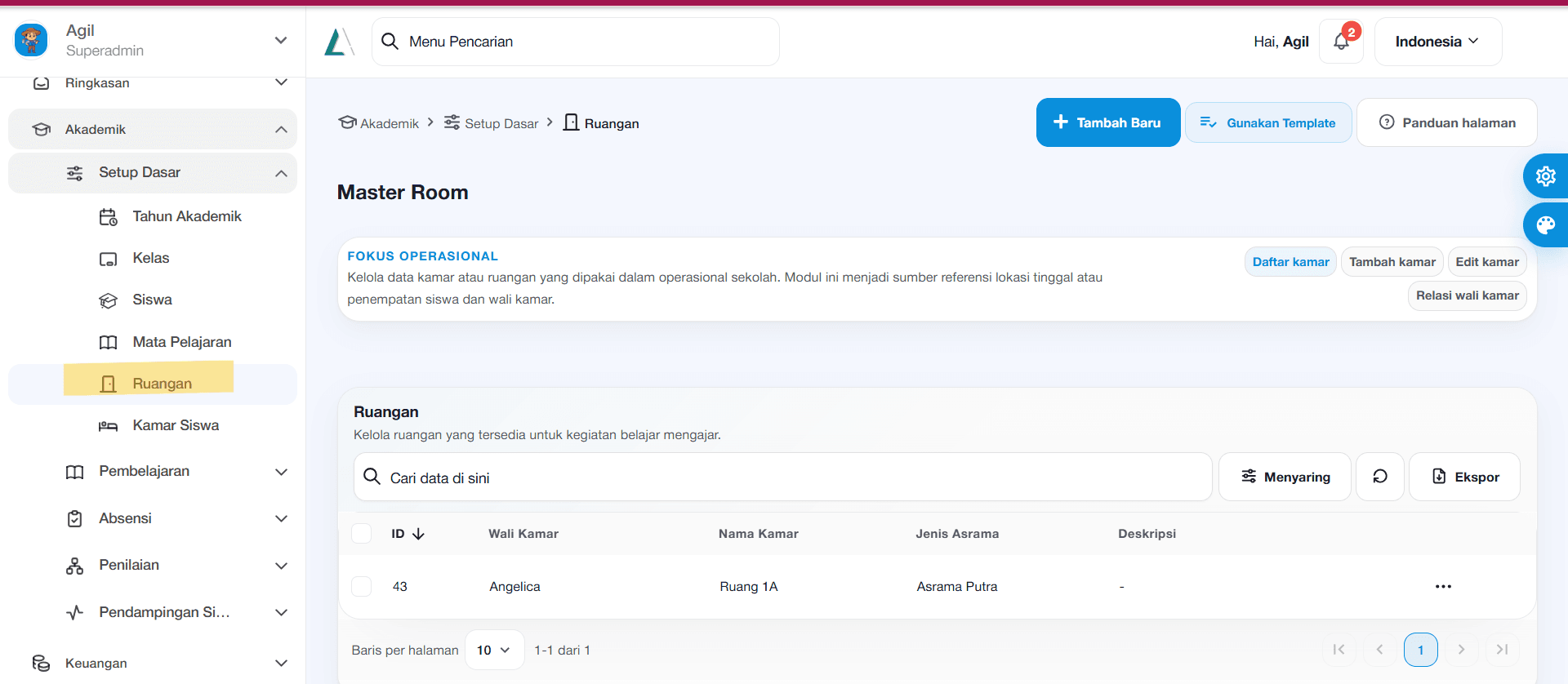
  1. Klik “Akademik” disamping kiri menu.

  2. Kemudian klik “Setup Dasar” dan pilih logo ruangan persis seperti gambar dibawah ini:
    Cara Menambahkan Ruangan Asrama
    Cara Menambahkan Ruangan Asrama
  3. Setelah tampilannya seperti gambar diatas, pada sesi ini dapat menambahkan ruangan dengan dua cara, yaitu dapat menambahkan secara manual melalui tombol “tambah” berwarna biru di pojok kanan atas, atau dapat menambahkan secara praktis dengan klik tombol “gunakan template” di sebelah tombol “tambah”.

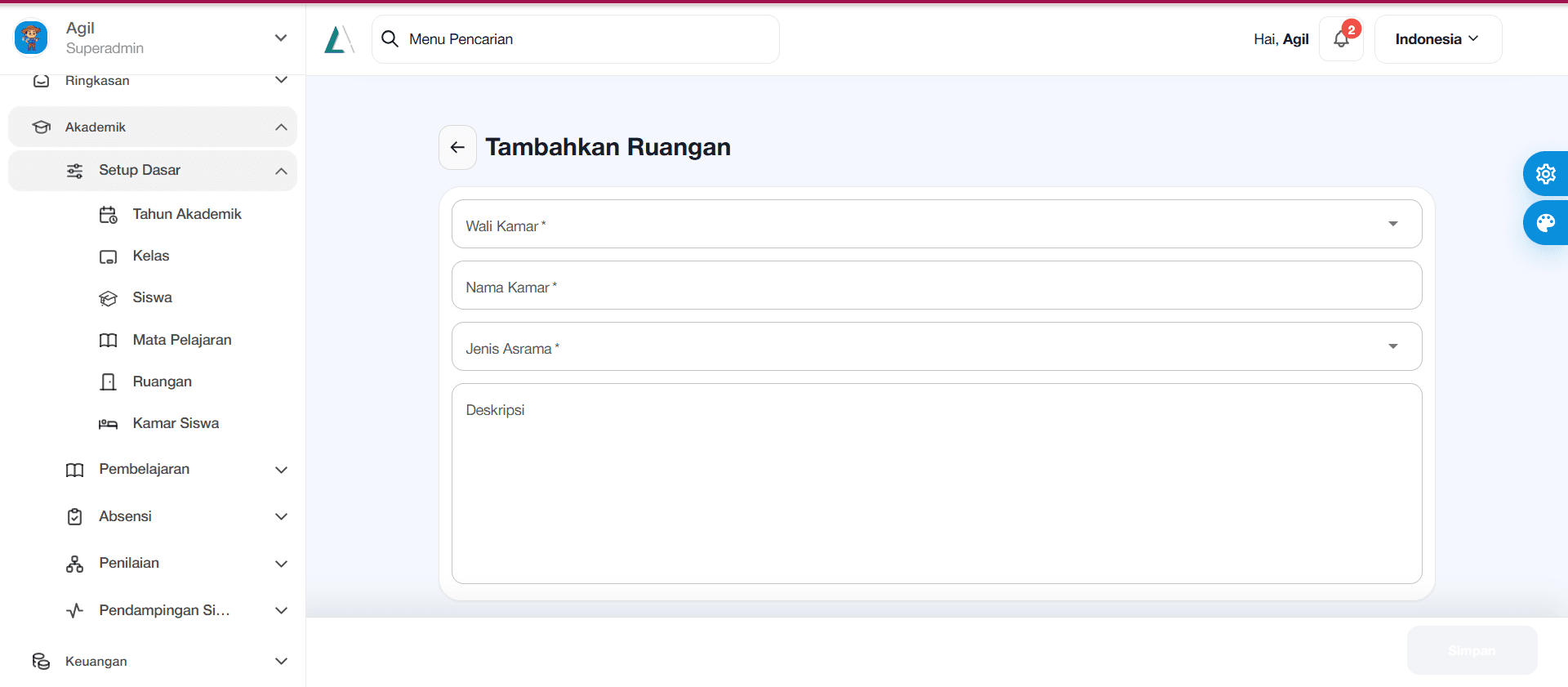
  4. Jika menambahkan ruangan secara manual, maka tampilannya akan seperti ini dan isi semua kolom berbintang:
    Cara Menambahkan Ruangan Asrama
    Cara Menambahkan Ruangan Asrama
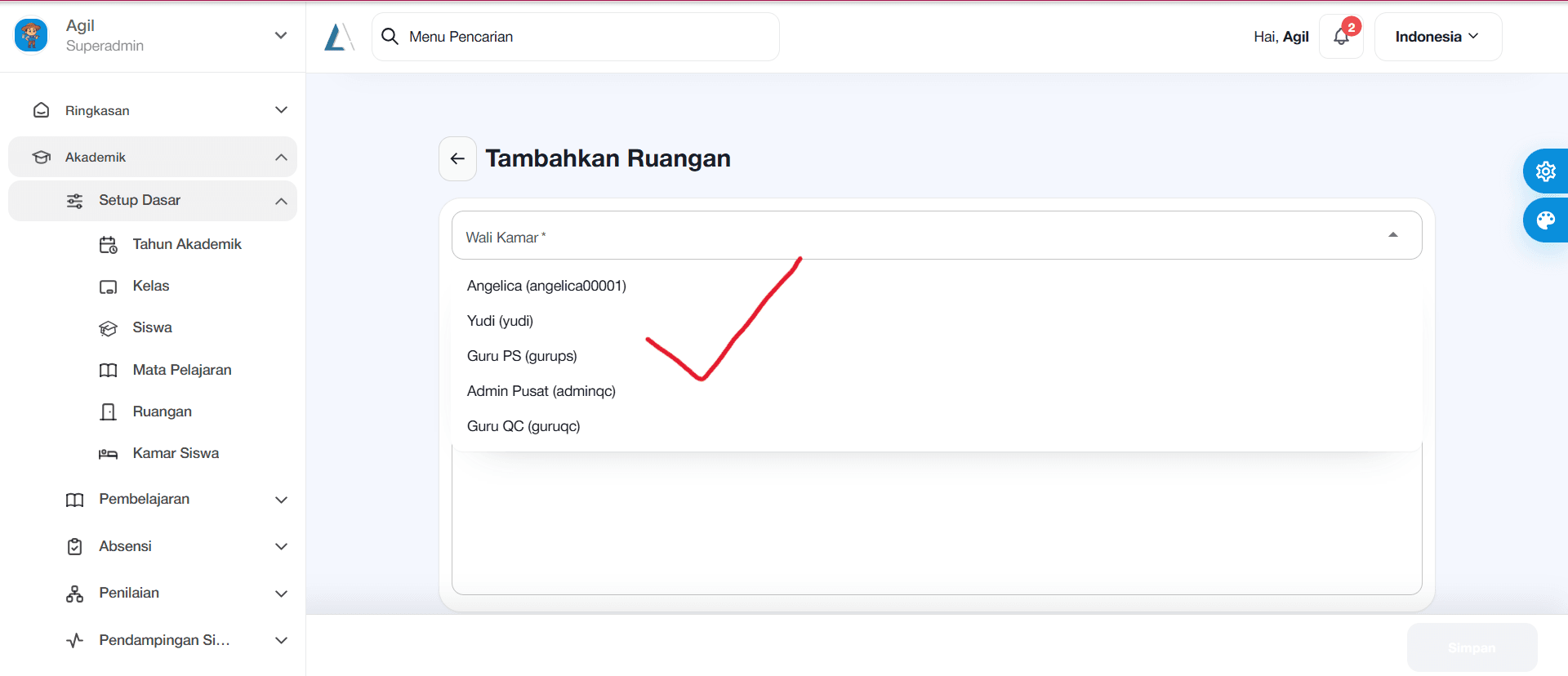
  5. Pastikan nama pengguna sebagai wali kamar sudah terdaftar pada akun Aerish Website/Aerish Academy. 
    Cara Menambahkan Ruangan Asrama
    Cara Menambahkan Ruangan Asrama
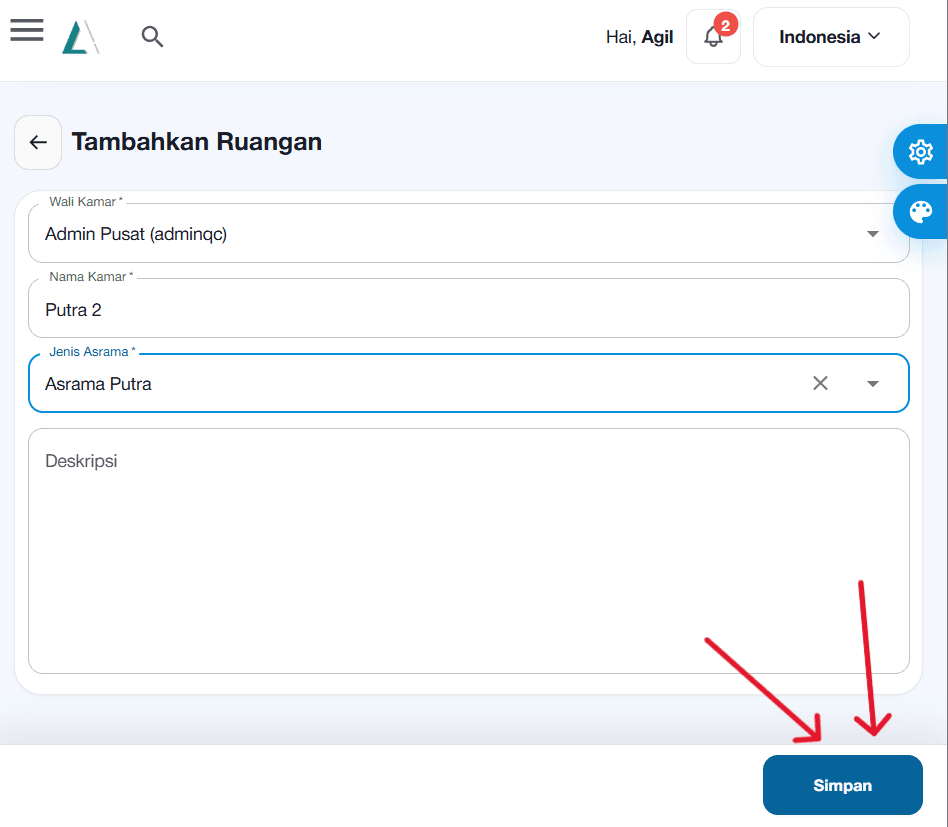
  6. Isi nama kamar, pada pengisian manual ini dapat sesuai dengan nama kamar, asrama, pada yayasan.

  7. Kemudian pilih jenis asrama putra/putri.

  8. Untuk deskripsi dapat dilewati.

  9. Setelah semua sudah terisi, maka klik tombol simpan pada pojok kanan bawah untuk menyimpan data ruangan pada website.
    Cara Menambahkan Ruangan Asrama
    Cara Menambahkan Ruangan Asrama
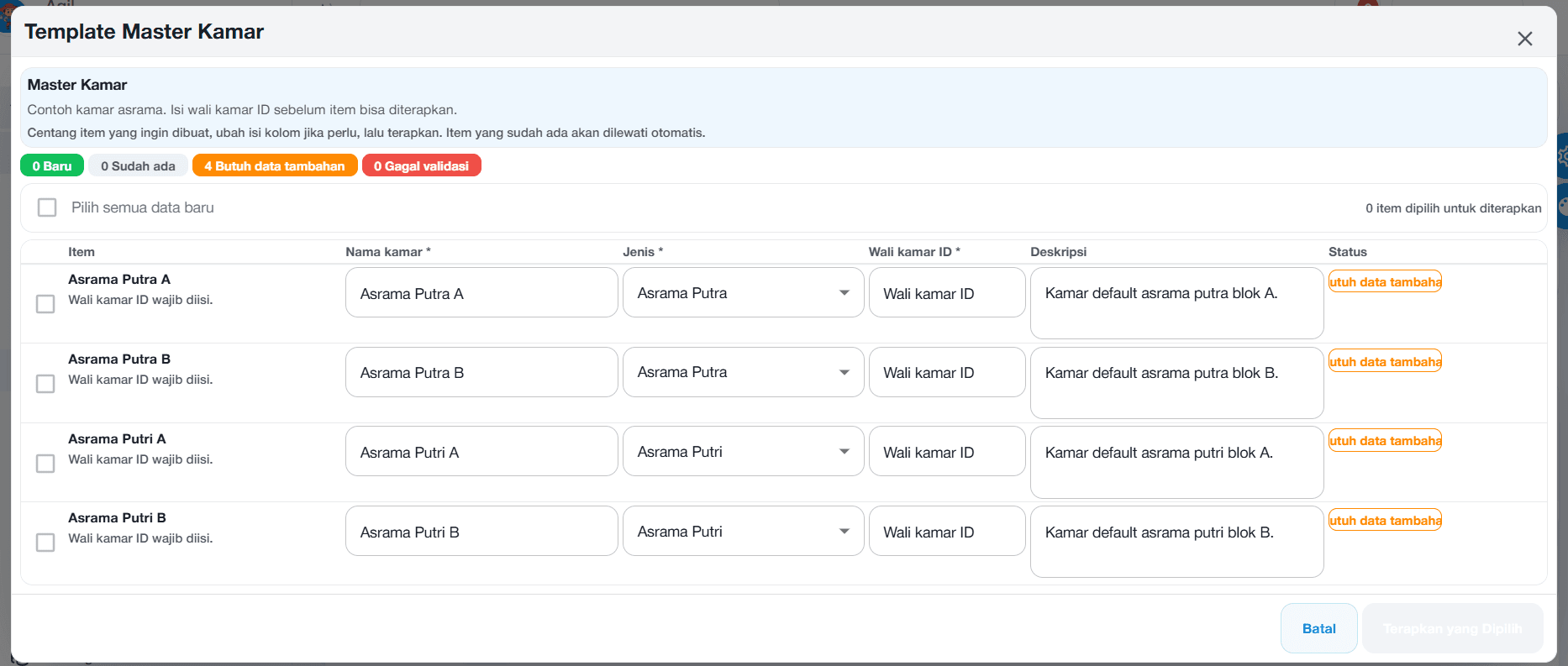
  10. Jika menambahkan ruangan secara praktis menggunakan template yang telah disediakan, maka tampilannya akan seperti ini:
    Cara Menambahkan Ruangan Asrama
    Cara Menambahkan Ruangan Asrama
  11. Isi semua kolom berbintang tanpa terkecuali.

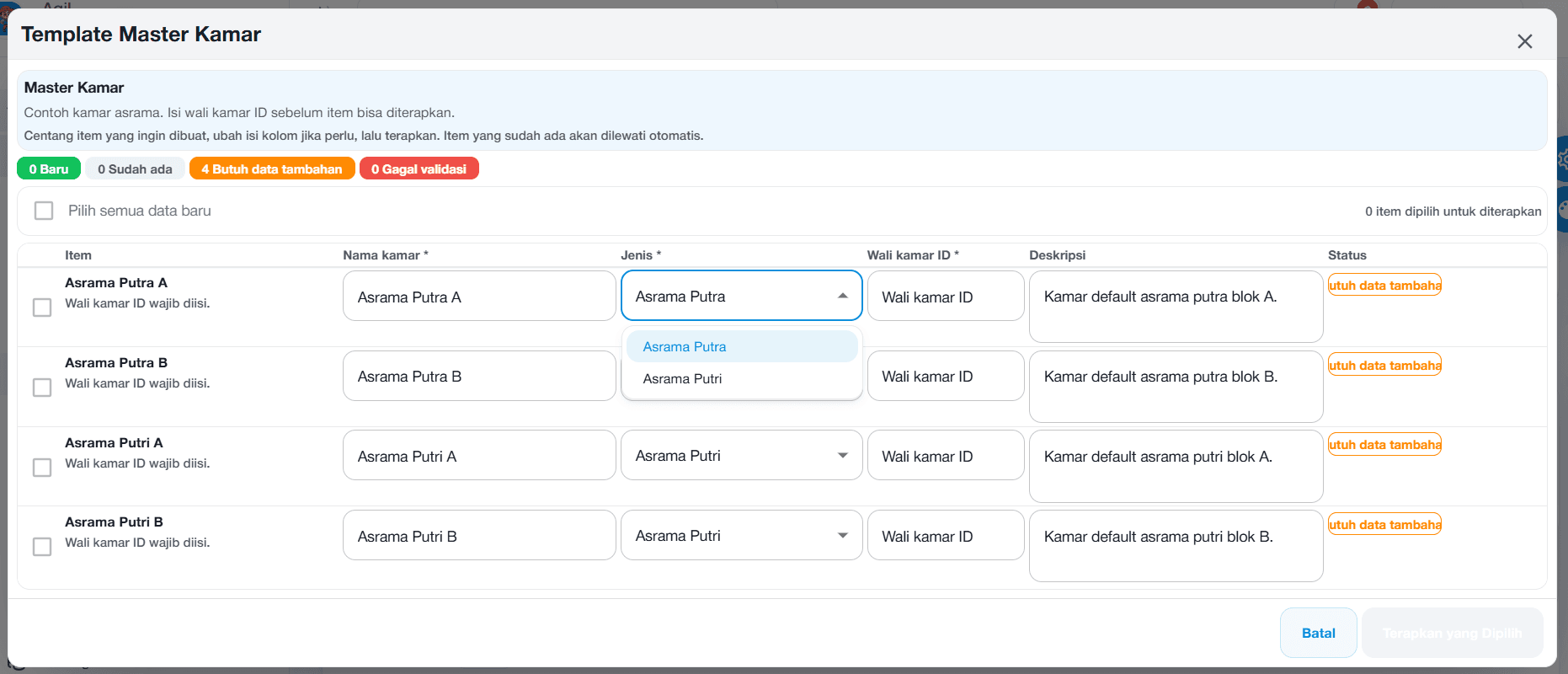
  12. Karena nama kamar sudah tersedia, maka dilanjut pada pemilihan jenis dimana jenis adalah opsi untuk asrama putra/putri.
    Cara Menambahkan Ruangan Asrama
    Cara Menambahkan Ruangan Asrama
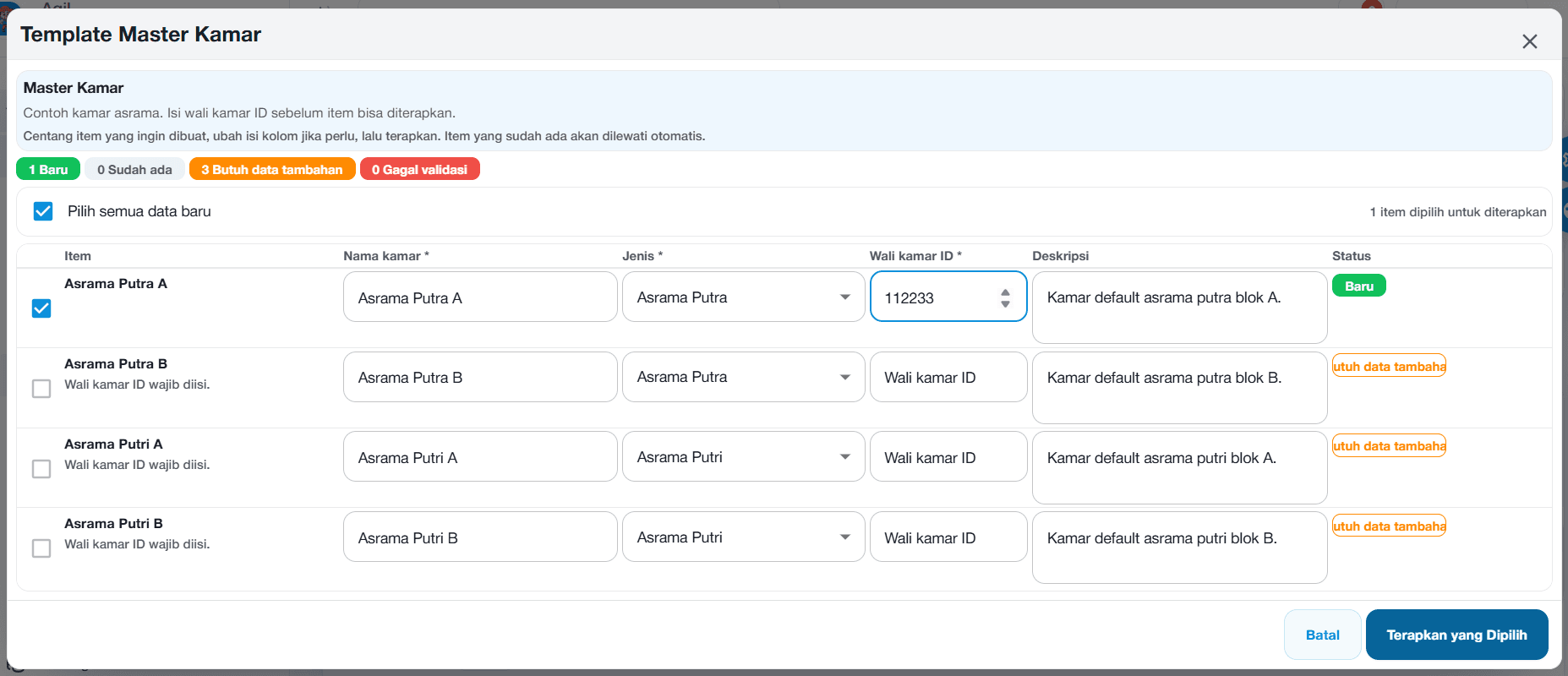
  13. Selanjutnya isi ID wali kamar sesuai dengan ID masing-masing.
    Cara Menambahkan Ruangan Asrama
    Cara Menambahkan Ruangan Asrama
  14. Untuk deskripsi dapat dilewati.

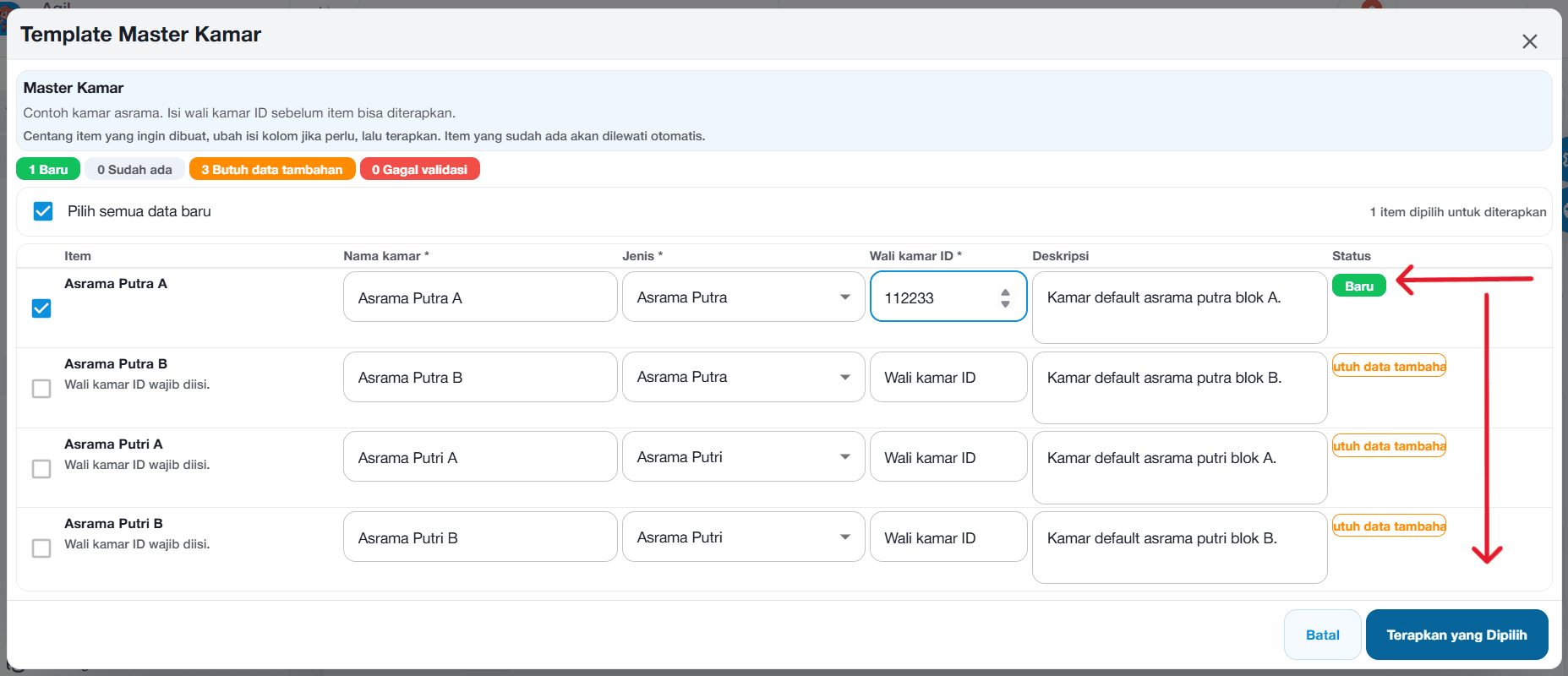
  15. Selanutnya jika status berubah menjadi hijau bertuliskan “baru”, maka klik tombol “terapkan yang dipilih” berwarna biru di pojok kanan bawah untuk menyimpan data ruangan menggunakan template.
    Cara Menambahkan Ruangan Asrama
    Cara Menambahkan Ruangan Asrama
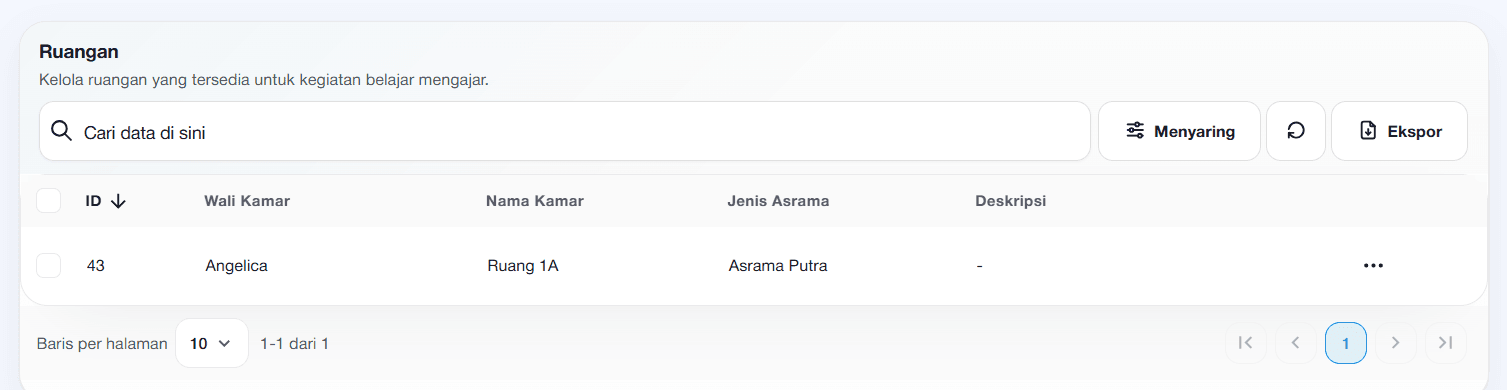
  16. Jika pengisian ruangan secara manual ataupun dengan template sudah selesai, maka tampilan data yang sudah tersimpan seperti ini:
    Cara Menambahkan Ruangan Asrama
    Cara Menambahkan Ruangan Asrama
Isi halaman+-

Heading artikel akan muncul di sini setelah isi dokumen memakai heading.

Navigasi dokumen+-

Panduan

Panduan Umum

Artikel

Cara Membuat Akun Aerish Akademi3 menitCara Menambahkan Mata Pelajaran2 menitCara Menambahkan Ruangan Asrama4 menitCara Mengatur Kelas dan Kenaikan Kelas untuk Siswa Pada Website Aerish Akademi7 menitHow To Add a Subjects4 menit

Dokumen terkait

Cara Membuat Akun Aerish Akademi

Tutorial ini dibuat untuk staff admin yang akan membantu staff sekolah dalam membuat akun pertamanya di website Aerish Academy. Ikuti langkah-langkah dibawah ini untuk membuat akun sebagai pengguna & akses pada website Aerish Academy:

Cara Menambahkan Mata Pelajaran

Pada tahap ini, akan diarahkan bagaimana cara menambahkan kelas pada tahun ajaran yang baru.

Cara Mengatur Kelas dan Kenaikan Kelas untuk Siswa Pada Website Aerish Akademi

Setelah berhasil membuat akun, langkah selanjutnya adalah mengatur kelas untuk siswa. Pada bagian ini, pastikan siswa sudah didaftarkan pada website Aerish sebagai peran “Pengguna” pada step tambah akun/buat akun.

Dokumen Sebelumnya

Cara Menambahkan Mata Pelajaran

Dokumen Berikutnya

Cara Mengatur Kelas dan Kenaikan Kelas untuk Siswa Pada Website Aerish Akademi

Kembali ke semua panduan

Isi halaman

Pada artikel ini

Heading artikel akan muncul di sini setelah isi dokumen memakai heading.

Aerish LogoAerish Academy

Platform operasional sekolah untuk memantau akademik, keuangan, wallet, POS, HR, PSB, course, quiz, CMS, dan notifikasi dari satu workspace.

+62 811-114-113[email protected]Senin - Jumat, 08.00 - 17.00 WIB

Produk

Bukti ProdukFitur UtamaImplementasi

Legal

Terms of ServicePrivacy PolicyCookie Policy

Company

AboutCareerDocumentationWhatsAppEmail

Media Sosial

WhatsAppEmail

© 2026 aerish.com. All rights reserved.

Dikembangkan oleh Anselia