
Panduan Lengkap PSB Online di Aplikasi Aerish Digital
Kelola Penerimaan Santri Baru online di Aerish: setup, pendaftaran, ujian seleksi, sampai pengumuman.

PSB online atau Penerimaan Santri Baru adalah gerbang pertama calon santri masuk ke pesantren Anda, dan di Aerish seluruh prosesnya bisa dikelola secara digital dari satu tempat. Panduan ini ditujukan untuk admin, panitia PSB, dan operator pesantren yang bertugas menjalankan pendaftaran santri dari awal gelombang sampai pengumuman kelulusan. Dengan mengikuti langkah-langkah di bawah, Anda dapat membuka pendaftaran online, memantau pendaftar, memverifikasi berkas dan pembayaran, menjadwalkan ujian seleksi, hingga mengonversi pendaftar yang diterima menjadi santri resmi berikut akunnya.
Aerish merancang modul PSB agar panitia tidak lagi bergantung pada formulir kertas dan rekap manual di spreadsheet. Semua data pendaftar tersimpan rapi, status pembayaran pendaftaran terpantau otomatis, dan hasil seleksi bisa dipublikasikan dengan sekali klik. Mari kita mulai dari prasyarat sampai tuntas.
Prasyarat
Sebelum membuka Penerimaan Santri Baru online, pastikan hal-hal berikut sudah siap agar alur pendaftaran berjalan mulus:
- Akun admin/panitia PSB yang memiliki hak akses ke modul PSB (lihat pengaturan Kontrol Akses).
- Tahun ajaran aktif sudah dibuat, karena santri yang diterima akan ditempatkan pada tahun ajaran tersebut.
- Data unit/jenjang dan kuota per gelombang yang disepakati panitia.
- Rincian biaya pendaftaran serta rekening sekolah untuk menerima pembayaran (dapat memakai transfer manual atau payment gateway).
- Persyaratan berkas yang harus diunggah calon santri, misalnya akta, kartu keluarga, atau ijazah.
- Jadwal, format, dan bobot ujian seleksi jika pesantren Anda menyelenggarakan tes masuk.
Langkah 1: Konfigurasi Setup PSB (Gelombang, Kuota, dan Biaya)
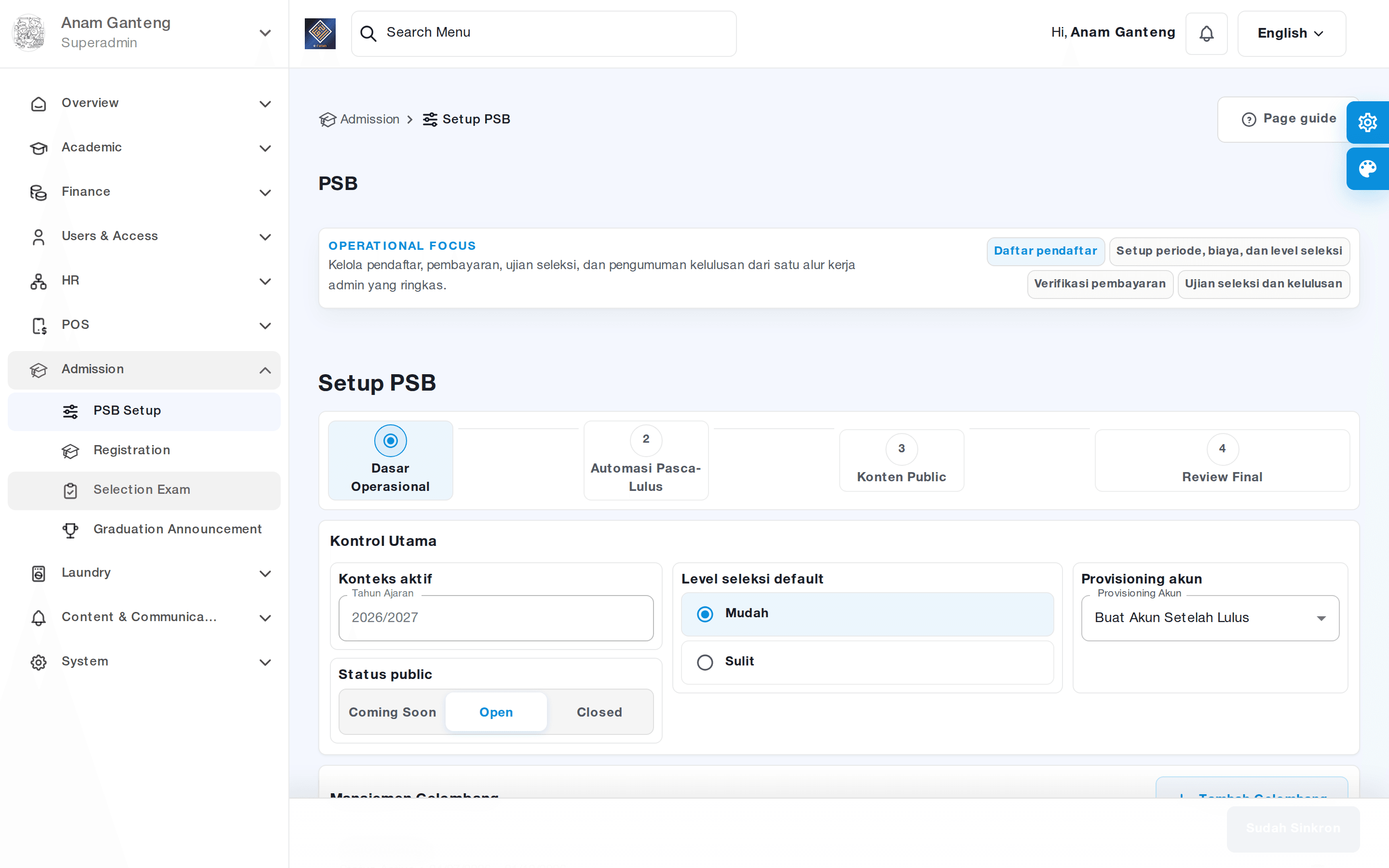
Semua parameter penerimaan diatur di menu Setup PSB. Di sinilah Anda menentukan aturan main pendaftaran santri sebelum gerbang dibuka untuk publik.
- Buka menu Setup PSB pada bagian PSB di panel admin.
- Buat gelombang pendaftaran baru, isi nama gelombang (misalnya Gelombang 1), tanggal buka, dan tanggal tutup.
- Tentukan kuota penerimaan per gelombang atau per jenjang agar sistem otomatis menutup pendaftaran saat kuota penuh.
- Atur biaya pendaftaran dan komponen biaya lain yang perlu dibayar calon santri di tahap awal.
- Tetapkan daftar berkas wajib yang harus diunggah pendaftar sebagai bagian dari verifikasi.
- Simpan konfigurasi, lalu aktifkan gelombang agar formulir pendaftaran online mulai dapat diakses.
Konfigurasi yang rapi di tahap ini akan menghemat banyak waktu panitia di tahap verifikasi. Pastikan tanggal buka-tutup dan kuota sudah final sebelum diumumkan ke calon wali santri.
Langkah 2: Memantau Pendaftar Masuk
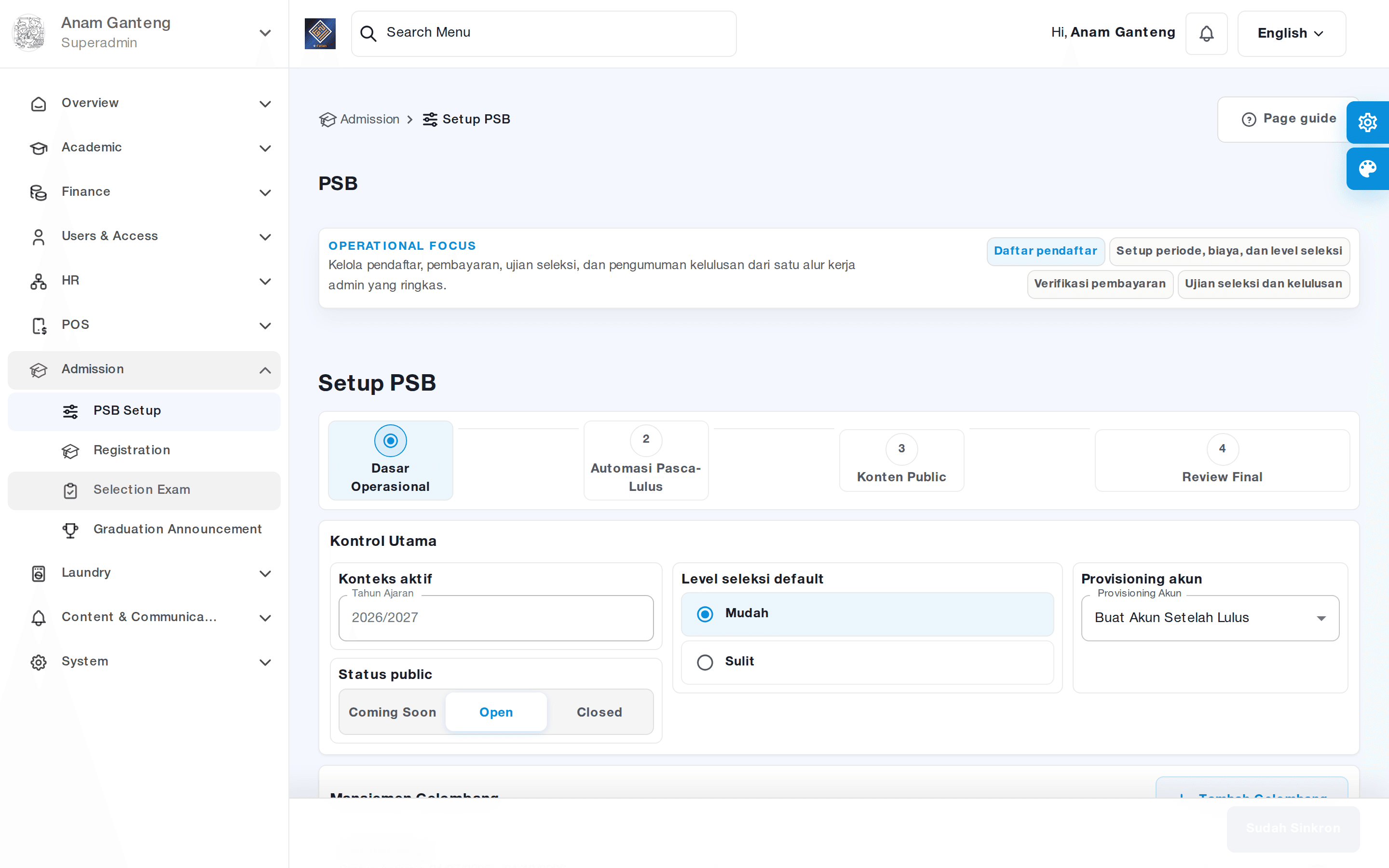
Setelah gelombang aktif, calon santri mendaftar melalui formulir online dan datanya langsung mengalir ke menu Pendaftaran. Menu inilah pusat kendali harian panitia PSB.
- Buka menu Pendaftaran untuk melihat seluruh daftar pendaftar yang masuk.
- Gunakan filter berdasarkan gelombang, jenjang, atau status untuk mempersempit daftar.
- Klik salah satu pendaftar untuk membuka detail: data diri, data orang tua/wali, berkas yang diunggah, dan status pembayaran.
- Pantau jumlah pendaftar terhadap kuota agar Anda tahu kapan harus menutup atau membuka gelombang berikutnya.
Tampilan daftar pendaftar membantu panitia memastikan tidak ada calon santri yang terlewat, sekaligus memberi gambaran cepat tren pendaftaran setiap hari.
Langkah 3: Verifikasi Berkas dan Pembayaran Pendaftaran
Setiap pendaftar perlu diverifikasi sebelum berhak mengikuti ujian seleksi. Proses ini tetap dilakukan dari menu Pendaftaran, pada halaman detail masing-masing calon santri.
- Buka detail pendaftar, lalu periksa satu per satu berkas yang diunggah terhadap daftar persyaratan.
- Tandai berkas sebagai valid atau minta perbaikan bila ada dokumen yang kurang jelas atau salah.
- Periksa status pembayaran biaya pendaftaran. Bila calon santri membayar lewat transfer manual, cocokkan dengan mutasi rekening sekolah, lalu konfirmasi pembayaran.
- Jika pesantren menggunakan payment gateway, status pembayaran akan diperbarui otomatis begitu transaksi berhasil.
- Ubah status pendaftar menjadi terverifikasi agar ia masuk ke tahap seleksi.
Verifikasi pembayaran yang tepat waktu penting agar hanya pendaftar yang benar-benar serius yang melanjutkan proses. Untuk pengelolaan tagihan yang lebih luas setelah santri diterima, Aerish menyediakan modul keuangan tersendiri.
Langkah 4: Menjadwalkan Ujian Seleksi
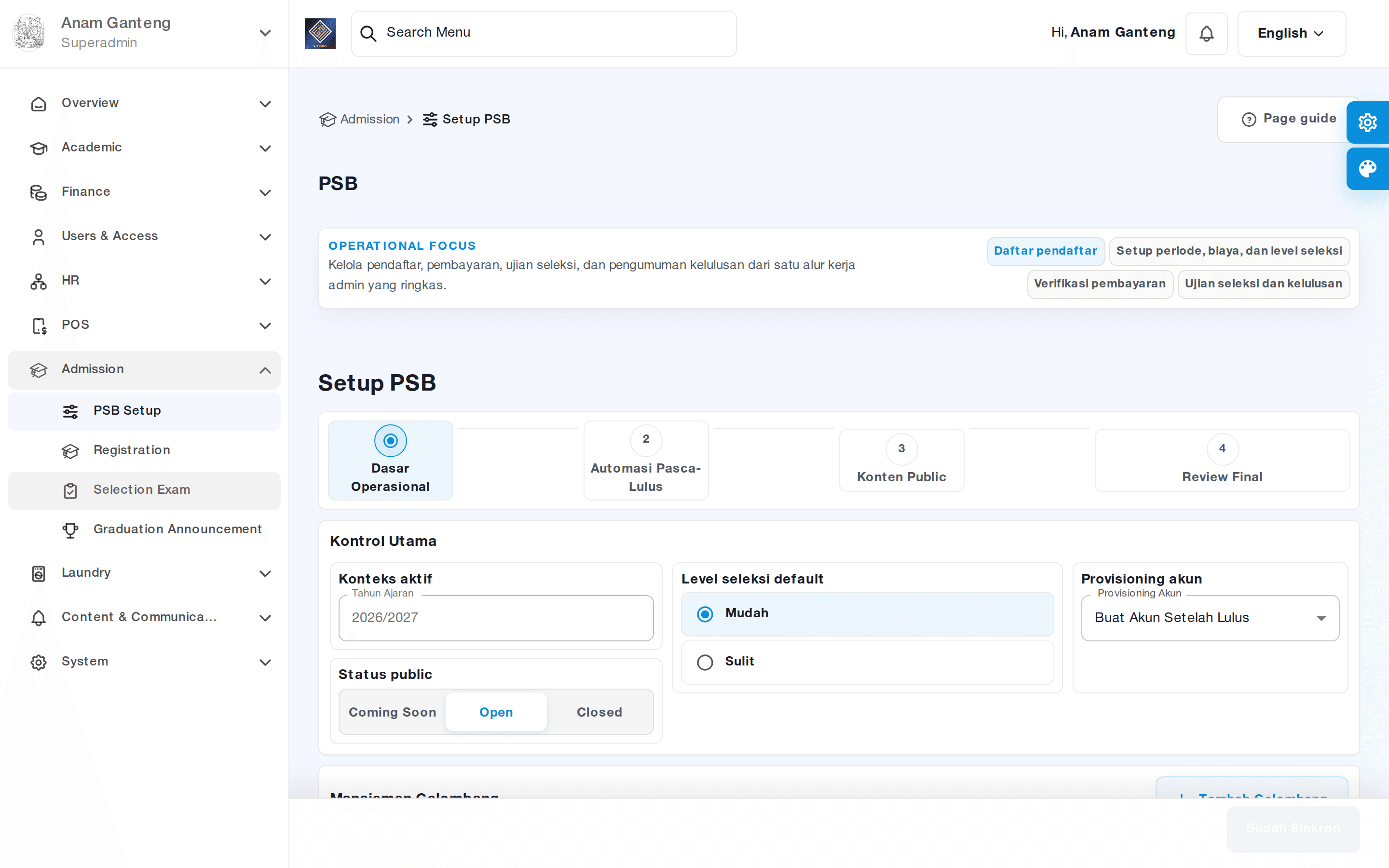
Bagi pesantren yang mengadakan tes masuk, penjadwalan dan penilaian dilakukan di menu Ujian Seleksi. Menu ini menghubungkan pendaftar terverifikasi dengan sesi ujian.
- Buka menu Ujian Seleksi dan buat sesi ujian, misalnya tes baca Al-Qur'an, tes akademik, atau wawancara.
- Atur tanggal, waktu, dan ruang/kelompok ujian, lalu bagikan pendaftar terverifikasi ke sesi yang sesuai.
- Publikasikan jadwal agar calon santri mengetahui kapan dan di mana mereka harus hadir.
Membagi pendaftar ke dalam sesi kecil membuat pelaksanaan ujian lebih tertib, terutama saat jumlah pendaftar besar dalam satu gelombang.
Input Nilai Ujian
Setelah ujian berlangsung, penguji atau panitia memasukkan nilai melalui menu Ujian Seleksi yang sama.
- Buka sesi ujian yang telah selesai, lalu pilih pendaftar yang akan dinilai.
- Masukkan nilai per komponen sesuai bobot yang telah ditentukan, misalnya bacaan, hafalan, dan akademik.
- Sistem membantu menghitung nilai akhir sehingga panitia lebih mudah menentukan kelulusan.
Gunakan skala nilai yang konsisten agar perbandingan antarpendaftar adil dan keputusan kelulusan mudah dipertanggungjawabkan.
Langkah 5: Publikasi Kelulusan (Pengumuman)
Hasil seleksi diumumkan melalui menu Pengumuman. Di sini panitia menetapkan siapa yang diterima dan mempublikasikan hasilnya agar bisa dicek calon santri secara online.
- Buka menu Pengumuman, lalu tinjau daftar pendaftar beserta nilai akhirnya.
- Tetapkan status kelulusan (diterima, cadangan, atau tidak diterima) berdasarkan kuota dan nilai.
- Susun teks pengumuman dan tanggal publikasi, lalu terbitkan agar calon santri dapat melihat hasilnya.
- Pastikan pengumuman jelas mencantumkan langkah lanjutan bagi yang diterima, seperti daftar ulang.
Langkah 6: Konversi Pendaftar Diterima Menjadi Santri
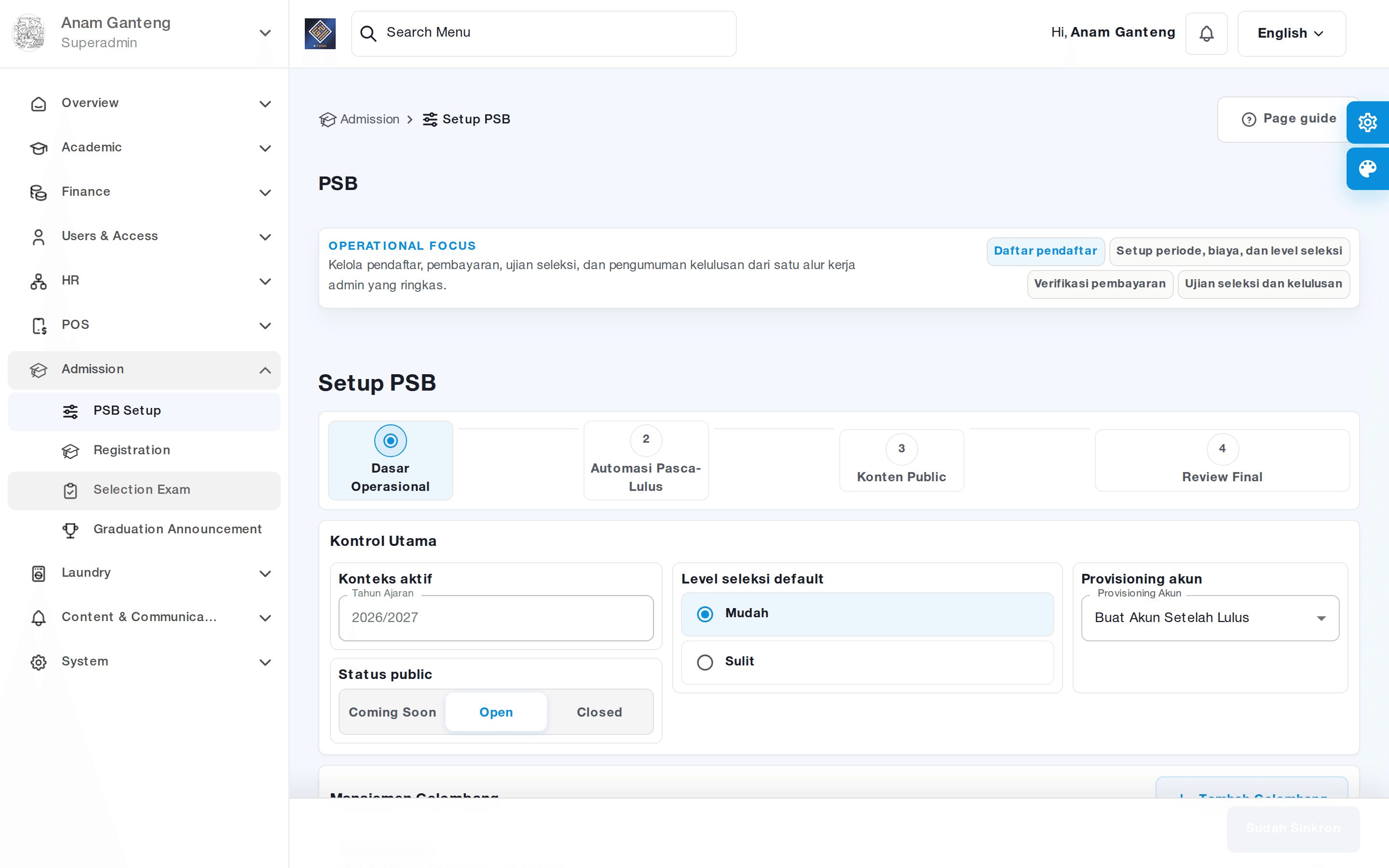
Langkah terakhir adalah mengubah pendaftar yang diterima menjadi santri resmi berikut akunnya. Proses ini biasanya tersedia dari menu Pengumuman atau tindak lanjut penerimaan, dan menjadi jembatan antara PSB dengan data akademik.
- Pilih pendaftar berstatus diterima yang telah menyelesaikan daftar ulang.
- Jalankan proses konversi sehingga data pendaftar dipindahkan menjadi data santri di sistem.
- Tempatkan santri baru pada tahun ajaran aktif dan kelas yang sesuai.
- Akun santri (dan wali) dapat dibuatkan agar mereka bisa mengakses aplikasi.
Dengan konversi ini, data yang sudah diinput saat pendaftaran tidak perlu diketik ulang, sehingga transisi dari calon santri menjadi santri aktif berjalan cepat dan minim kesalahan.
Tips & Praktik Terbaik
- Finalkan kuota, biaya, dan tanggal gelombang di Setup PSB sebelum diumumkan ke publik agar tidak perlu banyak revisi.
- Verifikasi berkas dan pembayaran setiap hari agar antrean pendaftar tidak menumpuk menjelang penutupan.
- Gunakan komponen dan bobot nilai yang sama untuk semua pendaftar dalam satu gelombang demi keadilan seleksi.
- Siapkan teks pengumuman dan instruksi daftar ulang jauh hari agar publikasi kelulusan lancar.
- Pastikan tahun ajaran aktif dan kelas sudah siap sebelum mengonversi pendaftar menjadi santri.
Masalah Umum & Solusi
- Formulir pendaftaran tidak bisa diakses calon santri. Periksa apakah gelombang sudah diaktifkan dan tanggal buka-tutup di Setup PSB sudah benar.
- Pembayaran sudah ditransfer tetapi status masih belum bayar. Cocokkan mutasi di rekening sekolah lalu konfirmasi manual; untuk payment gateway, tunggu sinkronisasi transaksi.
- Berkas pendaftar tidak terbaca atau salah unggah. Minta perbaikan lewat status berkas, lalu verifikasi ulang setelah pendaftar mengunggah dokumen yang benar.
- Nilai ujian tidak muncul di pengumuman. Pastikan nilai sudah tersimpan di menu Ujian Seleksi dan pendaftar terhubung ke sesi ujian yang benar.
- Konversi santri gagal. Pastikan tahun ajaran aktif sudah dibuat dan pendaftar berstatus diterima serta telah daftar ulang.
Pertanyaan Umum (FAQ)
Apakah PSB Aerish mendukung banyak gelombang pendaftaran?
Ya. Anda dapat membuat beberapa gelombang di menu Setup PSB, masing-masing dengan tanggal buka-tutup, kuota, dan biaya sendiri, lalu mengaktifkannya sesuai jadwal panitia.
Bagaimana calon santri membayar biaya pendaftaran?
Pembayaran dapat dilakukan lewat transfer manual ke rekening sekolah maupun payment gateway. Status akan terpantau di detail pendaftar pada menu Pendaftaran.
Apakah semua pesantren wajib menyelenggarakan ujian seleksi?
Tidak. Menu Ujian Seleksi bersifat opsional. Jika pesantren tidak mengadakan tes, Anda bisa langsung menetapkan kelulusan di menu Pengumuman berdasarkan verifikasi berkas.
Apakah data pendaftar yang diterima harus diketik ulang menjadi data santri?
Tidak. Proses konversi memindahkan data pendaftar menjadi data santri sehingga tidak perlu input ulang, lalu santri ditempatkan pada tahun ajaran dan kelas aktif.
Siapa yang bisa mengakses modul PSB?
Hanya akun dengan hak akses PSB. Atur peran dan izin panitia melalui pengaturan Kontrol Akses agar hanya orang yang berwenang dapat mengelola pendaftaran.
Menu terkait di aplikasi
- Setup PSB — konfigurasi gelombang, kuota, biaya, dan persyaratan berkas sebelum pendaftaran dibuka.
- Pendaftaran — pusat pemantauan pendaftar, verifikasi berkas, dan konfirmasi pembayaran.
- Ujian Seleksi — penjadwalan sesi ujian dan input nilai calon santri.
- Pengumuman — penetapan status kelulusan dan publikasi hasil seleksi.