
Panduan Laundry Santri: Tarif, Order, Status, dan Komplain
Kelola laundry asrama di Aerish: atur layanan, kategori item, dan tarif, catat order, perbarui status sampai Selesai, dan tangani komplain.
4 menitDiperbarui
Di halaman ini
Panduan ini untuk admin dan petugas laundry asrama. Anda akan menyiapkan tarif, mencatat order cucian, memperbarui statusnya sampai diserahkan, dan menangani komplain.
Sebelum mulai
- Menu Laundry hanya muncul bila add-on Laundry aktif di langganan sekolah Anda.
- Menu ini dibuka oleh Superadmin dan Admin. Tiap halaman juga mengikuti izin di Kontrol Akses, misalnya Lihat Dashboard Laundry, Lihat Order Laundry, Lihat Komplain Laundry, dan Lihat Tarif Laundry.
- Order hanya bisa dicatat setelah ada jenis layanan dan tarif yang aktif.
Menyiapkan layanan, kategori, dan tarif
- Buka Laundry → Pengaturan Laundry (
/admin/laundry/settings). - Di tab Jenis Layanan, klik Tambah Layanan. Isi Nama Layanan (misalnya Reguler), Deskripsi, dan Urutan Tampil. Nyalakan Gunakan mode express untuk layanan kilat, lalu Simpan Layanan.
- Di tab Kategori Item, klik Tambah Kategori untuk jenis barang seperti baju, celana, atau sprei, lalu Simpan Kategori.
- Di tab Tarif, klik Tambah Tarif. Pilih Jenis Layanan, isi Nama Tarif, pilih Satuan (Per Kilogram, Per Pcs, atau Paket), isi Harga, lalu Simpan Tarif.
Data yang sudah tidak dipakai sebaiknya dinonaktifkan agar pilihan di form order tetap rapi. Gunakan filter Status (Aktif atau Nonaktif) untuk melihatnya.
Mencatat order laundry
- Buka Laundry → Order Laundry (
/admin/laundry/orders) dan klik Catat Order. - Di Data Pelanggan, pilih:
- Member: cari pengguna lewat Cari Member (nomor HP, username, atau nama lengkap).
- Non-member: isi Nama Lengkap dan Nomor HP.
- Di Layanan & Tarif, pilih Jenis Layanan dan Tarif.
- Isi Berat (kg) atau Jumlah Pcs sesuai satuan tarif. Sistem menampilkan Nominal rekomendasi; klik Gunakan untuk memakainya sebagai Total Harga (Rp), atau isi sendiri.
- Bila perlu, klik Tambah Item untuk mencatat rincian per Kategori dan Jumlah, lalu tambahkan Catatan petugas.
- Klik Simpan Order. Order baru berstatus Diterima.
Memperbarui status order
- Di daftar order, buka order yang ingin diperbarui. Halaman detail menampilkan ringkasan, rincian item, dan riwayat status.
- Klik Update Status, pilih Status Baru, tambahkan Catatan Progres bila perlu, lalu klik Simpan Status.
Status hanya bisa berpindah ke tahap berikutnya:
| Status saat ini | Pilihan berikutnya |
|---|---|
| Diterima | Ditimbang |
| Ditimbang | Dicuci |
| Dicuci | Dikeringkan |
| Dikeringkan | Disetrika |
| Disetrika | Siap Diambil |
| Siap Diambil | Diantar atau Selesai |
| Diantar | Selesai |
Dari tahap mana pun sebelum Selesai, order juga bisa ditandai Komplain atau Hilang. Selesai, Komplain, dan Hilang adalah status akhir, jadi tombol Update Status tidak muncul lagi.
Menangani komplain
- Buka Laundry → Komplain Laundry (
/admin/laundry/complaints). Jenis komplain: Barang Hilang, Barang Tertukar, Barang Rusak, Tidak Lengkap, dan Terlambat. - Klik nomor order untuk melihat histori order terkait.
- Pada menu aksi, pilih Ubah. Pilih Status Penanganan (Terbuka, Diselidiki, Selesai, Ditolak), isi Resolusi / Catatan Internal, lalu klik Simpan Penanganan.
Memantau Dashboard Laundry
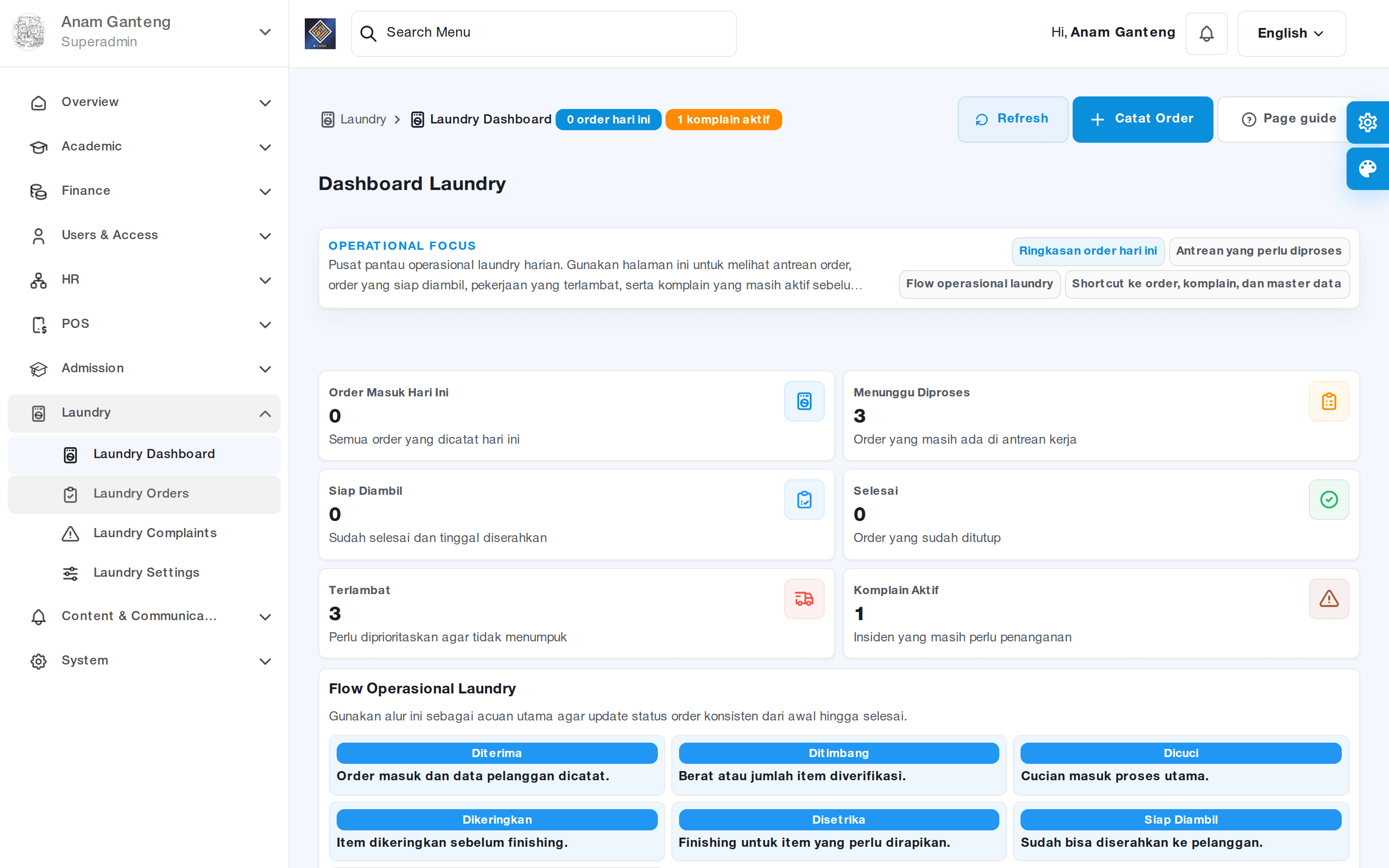
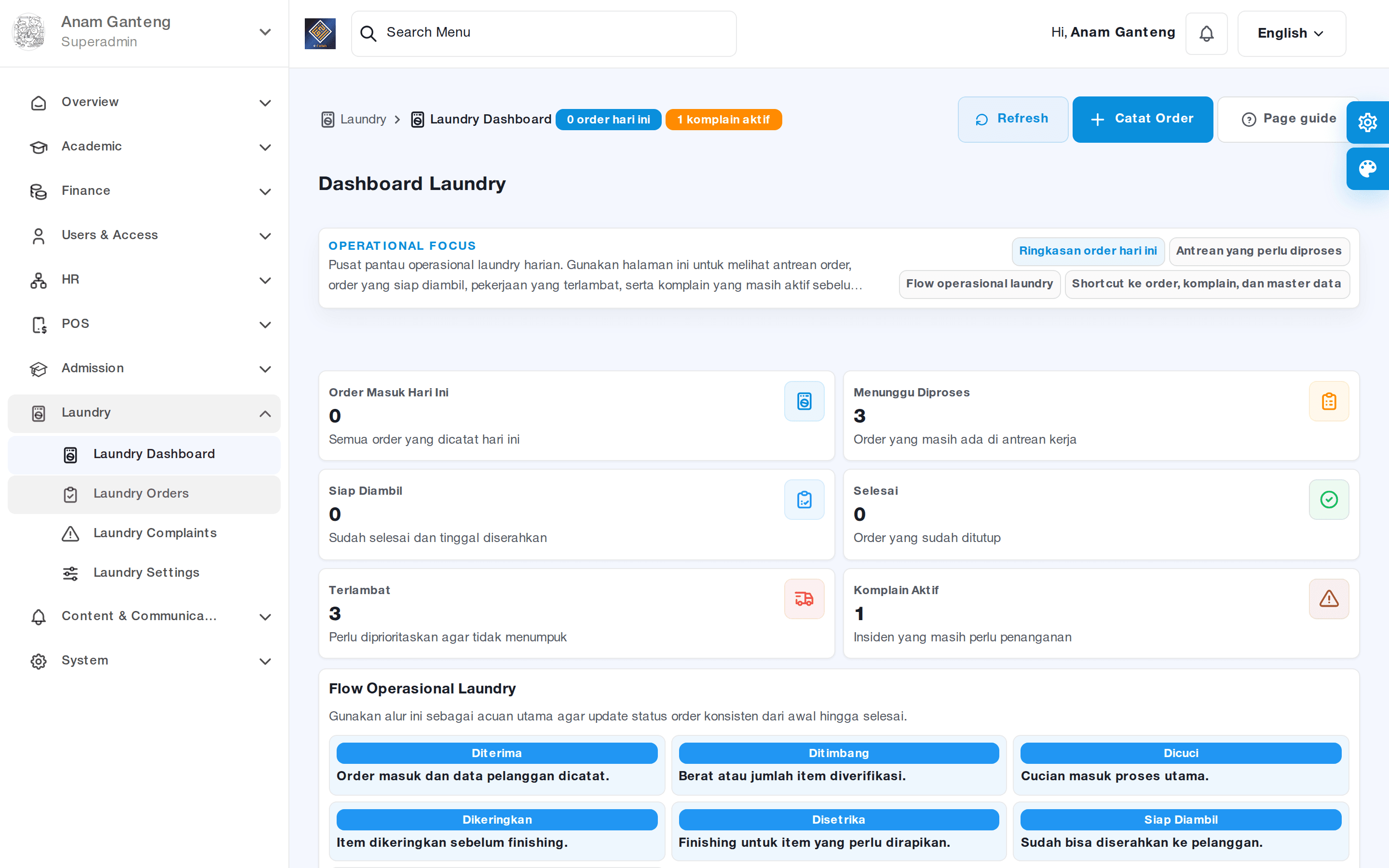
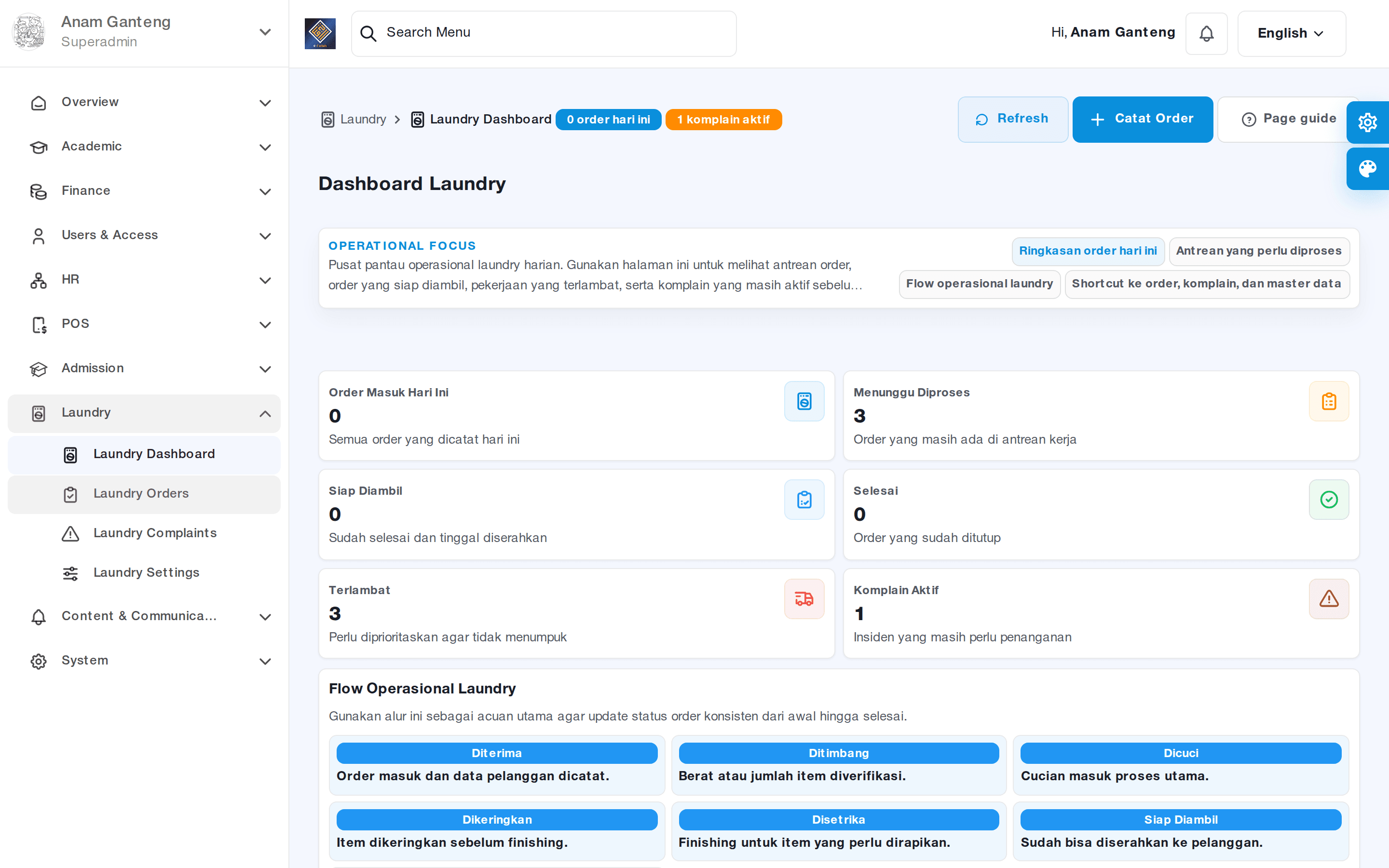
Laundry → Dashboard Laundry (/admin/laundry) merangkum Order Masuk Hari Ini, Menunggu Diproses, Siap Diambil, Selesai, Terlambat, dan Komplain Aktif. Order dihitung terlambat bila belum mencapai Siap Diambil lebih dari 24 jam (layanan express) atau 72 jam (layanan reguler) sejak dicatat. Klik kartu untuk membuka daftar terkait.
Masalah umum
- Referensi order laundry belum lengkap: belum ada jenis layanan aktif atau tarif aktif untuk layanan yang dipilih. Lengkapi di Pengaturan Laundry.
- Tombol Simpan Order tidak aktif: pelanggan, layanan, tarif, atau total harga belum diisi, atau berat dan jumlah pcs masih kosong untuk tarif selain Paket.
- Status yang diinginkan tidak ada di pilihan: status harus dilewati berurutan. Misalnya, order Dicuci harus melewati Dikeringkan dan Disetrika sebelum Siap Diambil.
Langkah berikutnya
Panduan terkait
Memulai
Panduan Akun Pengguna dan Hak Akses (Kontrol Akses) di Aerish
Kelola akun pengguna, impor siswa dari CSV, atur peran dan izin di Kontrol Akses, buat peran Kasir, dan tinjau pengajuan perubahan profil.
5 menitBaca panduan
Akademik
Cara Menambahkan Kamar Asrama
Panduan bergambar untuk menambahkan kamar asrama putra atau putri beserta wali kamar, secara manual maupun dengan template.
4 menitBaca panduan
Operasional
Panduan POS Kantin: Kasir, Produk, Stok, dan Shift di Aerish
Siapkan POS kantin di Aerish: buat peran Kasir, hubungkan mesin, isi produk dan stok, buka shift, lalu layani transaksi tunai atau kartu RFID.
7 menitBaca panduan