
Panduan Dompet Digital, Kartu, dan Tabungan Santri di Aerish
Kelola kartu RFID dan mesin, top up dan penarikan saldo santri, kas petugas, mutasi saldo, batas transaksi, serta tabungan berjangka di Aerish.
4 menitDiperbarui
Di halaman ini
Panduan ini menjelaskan cara mengelola saldo santri di Aerish: mendaftarkan kartu, melayani top up dan penarikan tunai, memantau mutasi, membatasi belanja harian, dan menjalankan tabungan berjangka. Panduan ini ditujukan untuk Admin, Bendahara, dan Staf Bendahara.
Sebelum mulai
- Menu berada di Keuangan → Dompet. Secara default:
- Top Up & Penarikan, Saldo, Mutasi Saldo Siswa, Perangkat Pembayaran, Pemulihan pembayaran, dan Kas petugas: Admin, Bendahara, dan Staf Bendahara.
- Tabungan Berjangka dan Batas Transaksi: Admin dan Bendahara.
- Sistem → Data Master (Kartu, Perangkat, Pemilik Perangkat): Admin.
- Admin dapat mengubah hak akses tiap peran di Kontrol Akses.
- Menu saldo, tabungan berjangka, dan pembayaran kartu hanya muncul jika modulnya termasuk dalam paket langganan sekolah Anda.
Langkah 1: Daftarkan kartu dan perangkat
Kartu RFID menghubungkan siswa dengan saldonya. Perangkat adalah mesin pembaca kartu, misalnya di kantin.
- Buka Sistem → Data Master → Kartu (
/admin/master-card), lalu klik Tambah Baru. - Isi Pilih Pengguna, ID Kartu, dan Nomor seri. Aktifkan Gunakan PIN bila kartu perlu PIN, lalu isi PIN dan Status.
- Untuk mesin, buka Perangkat (
/admin/master-device), klik Tambah Baru, lalu isi ID Perangkat, Nama Perangkat, Tipe Mesin, Lokasi, Model Mesin, Alamat MAC, Deskripsi, Harga Bawaan, PIN, Pemberitahuan WhatsApp, dan Status. - Mesin yang menampilkan kode aktivasi di layarnya didaftarkan lewat Aktivasi mesin (
/admin/master-device/pair). Tempel kode atau tautan di Kode atau tautan aktivasi, klik Periksa mesin, pastikan kode di layar admin sama dengan kode di mesin, isi Nama mesin dan Lokasi (opsional), lalu klik Aktifkan mesin. Sekolah otomatis mengikuti akun admin yang sedang masuk. - Di Pemilik Perangkat (
/admin/device-owner), hubungkan ID Perangkat dengan Nama Pedagang dan Alamat.
Langkah 2: Top up dan penarikan tunai
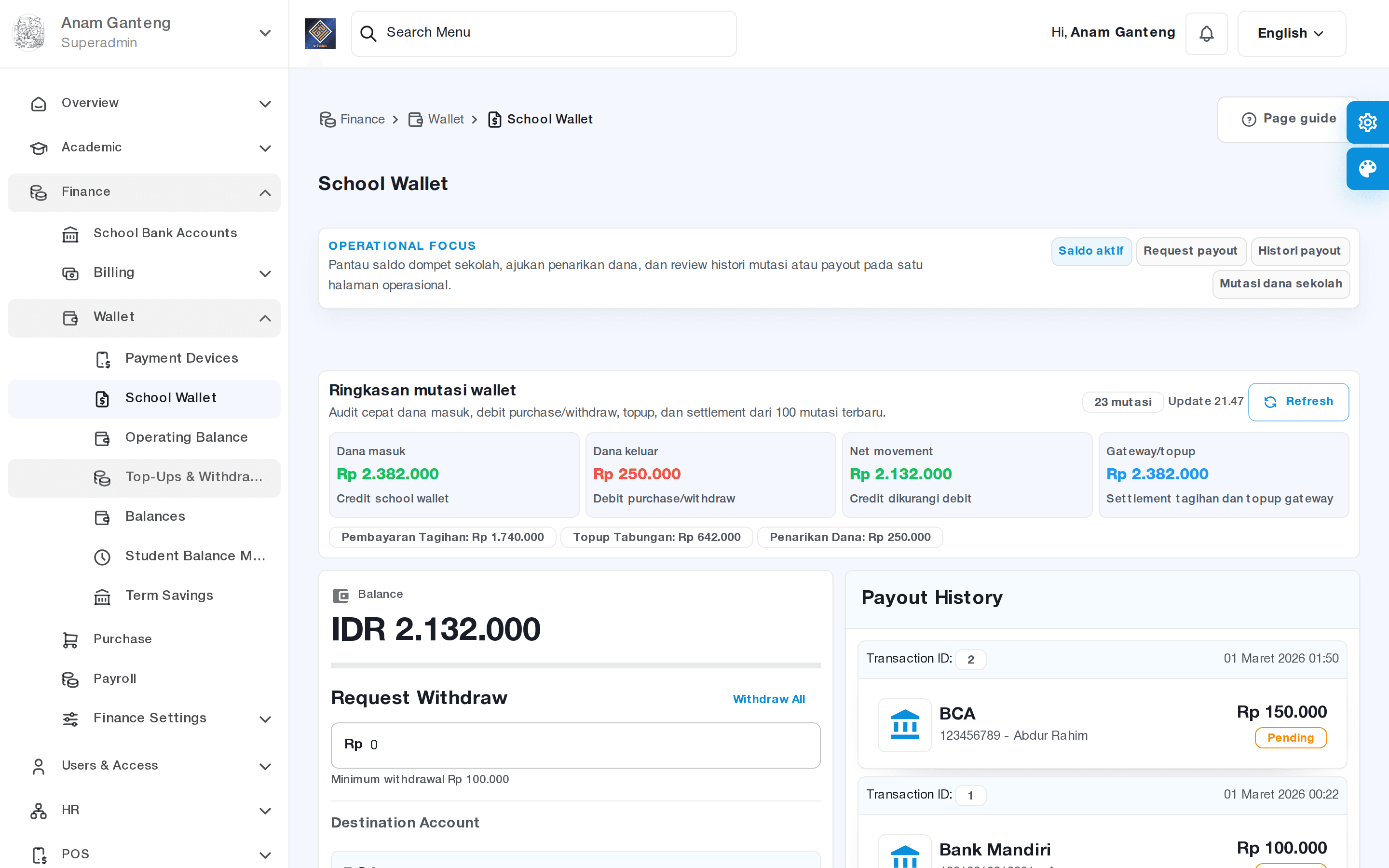
- Buka Keuangan → Dompet → Top Up & Penarikan (
/admin/topup-withdraw), lalu klik Isi Ulang atau Penarikan. - Di Target Transaksi, pilih Per User untuk satu pengguna atau Per Kelas untuk banyak siswa sekaligus.
- Untuk Per User, masukkan Nomor Seri Kartu di Cari Pengguna lalu klik Cari, atau pilih nama lengkap siswa. Informasi pengguna dan saldo saat ini akan tampil. Untuk Per Kelas, pilih kelas lalu hapus centang siswa yang tidak ikut transaksi.
- Pilih Jenis Transaksi: Top Up Manual atau Penarikan Tunai.
- Pilih atau isi nominal, masukkan Kata Sandi akun Anda, dan tambahkan Deskripsi (Opsional) bila perlu.
- Klik Konfirmasi Top Up atau Konfirmasi Penarikan, periksa ringkasannya, lalu klik Ya, Konfirmasi.
Riwayat ada di tab Riwayat Isi Ulang dan Tarik Riwayat. Buka Lihat Detail lalu klik Cetak Faktur untuk mencetak bukti transaksi.
Konfirmasi permintaan top up dari siswa
Top up yang diajukan siswa lewat transfer manual masuk ke tab Minta Isi Ulang.
- Klik Lihat Detail pada permintaan yang menunggu.
- Periksa nominal dan bukti transfernya.
- Klik Konfirmasi agar saldo bertambah, atau Tolak jika bukti tidak sesuai.
Langkah 3: Pantau saldo dan mutasi
- Saldo (
/admin/balance) menampilkan sisa saldo setiap pengguna. Tabel ini bisa diekspor ke Excel. - Mutasi Saldo Siswa (
/admin/savings-data) menampilkan riwayat setoran, penarikan, dan transaksi kartu. - Perangkat Pembayaran (
/admin/device-payments) menampilkan statistik, grafik, dan daftar transaksi kartu di setiap perangkat. - Pemulihan pembayaran (
/admin/device-payments/direct) menampilkan pembayaran mesin yang Perlu ditinjau beserta Riwayat pembayaran. Buka detailnya, periksa status, nominal, penerima, dan mesin, lalu pilih Batalkan pembayaran atau Sinkronkan penyelesaian. Kedua tindakan meminta alasan dan kata sandi akun Anda. Anda juga bisa mengambil salinan bukti pembayaran.
Kas petugas
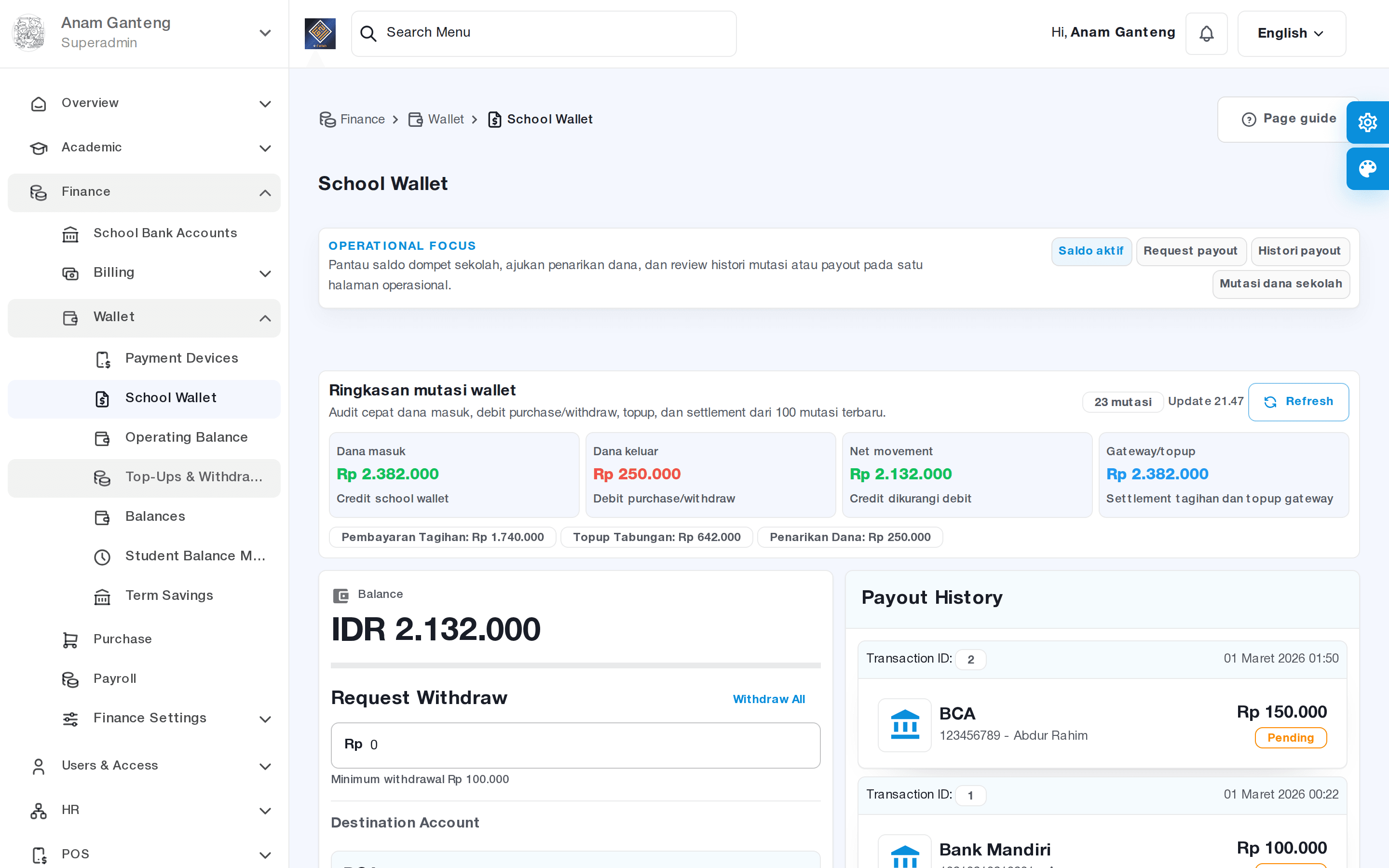
Kas petugas (/admin/cash-savings) dipakai untuk melayani setoran dan penarikan tunai saldo siswa lewat mesin pembayaran.
- Di bagian Buka kas, pilih Mesin FULL, isi Modal tunai (Rp), lalu klik Buka kas. Hitung modal ini terpisah dari kas POS.
- Di Layani siswa, pilih Setoran atau Penarikan, isi Jumlah (Rp), lalu klik Mulai transaksi. Siswa menempelkan kartu di mesin; untuk penarikan, siswa juga memasukkan PIN di mesin. Terima atau serahkan uang setelah layar memintanya.
- Di akhir tugas, isi Tunai dihitung saat tutup (Rp) lalu klik Tutup kas.
Pengawas dengan izin rekonsiliasi kas dapat membuka kas petugas lain untuk memeriksanya.
Langkah 4: Atur batas transaksi
- Buka Keuangan → Pengaturan Keuangan → Batas Transaksi (
/admin/transaction-limit), lalu klik Tambah Baru. - Di Berlaku Untuk, pilih Per siswa atau Per kelas. Pilih kelas di Pilih Kelas; untuk Per siswa, pilih juga siswa di Pilih Nama Siswa. Batas Per kelas berlaku untuk seluruh siswa di kelas itu.
- Isi Batas Transaksi dan pilih Periode Batas Transaksi: Per hari, Per minggu, Per 2 minggu, atau Per bulan. Nilainya harus lebih besar dari 0. Simpan.
Langkah 5: Jalankan tabungan berjangka
Tabungan berjangka terpisah dari saldo kartu dan hanya bisa ditarik tunai setelah jatuh tempo.
- Buka Keuangan → Dompet → Tabungan Berjangka (
/admin/term-savings). - Klik Paket Periode untuk membuat paket: isi Nama paket, Satuan periode (Hari, Minggu, atau Bulan), Nilai periode, dan Status.
- Klik Buka Rekening & Setor Awal. Saring calon pemilik dengan Role pemilik (Siswa, Staf, atau semua pengguna aktif) dan Filter kelas, pilih Pemilik rekening dan Paket periode, lalu isi Setoran awal.
- Untuk setoran berikutnya, gunakan aksi Setor/topup tunai pada tab Rekening. Untuk penarikan, gunakan Tarik tunai. Keduanya meminta Password admin.
- Permintaan top up dari siswa ada di tab Permintaan top up. Pilih Setujui topup atau Tolak topup; alasan penolakan wajib diisi.
Kartu ringkasan Siap ditarik menunjukkan jumlah rekening yang sudah jatuh tempo. Klik tombol Siap Tarik di tab Rekening untuk hanya menampilkan rekening tersebut. Riwayat setoran dan penarikan ada di tab Mutasi.
Dari sisi siswa
- Di portal siswa, Keuangan → Saldo (
/user/balance) menampilkan saldo saat ini, grafik Arus saldo, dan Riwayat mutasi. - Isi Ulang Saldo membuka halaman top up. Siswa memilih nominal cepat (Rp 50.000 sampai Rp 1.000.000) atau mengetik sendiri, minimal Rp 50.000, lalu memilih metode: Transfer Manual dengan unggah bukti, atau payment gateway dengan nomor virtual account (VA). Untuk payment gateway, Rincian pembayaran menampilkan nominal yang masuk saldo, biaya gateway, biaya platform, dan total bayar.
- Fitur yang sama tersedia di aplikasi Aerish, termasuk tabungan berjangka.
Masalah umum
- "Kartu tidak ditemukan atau tidak aktif": periksa nomor seri dan pastikan status kartu aktif di menu Kartu.
- "Nominal transaksi wajib diisi." atau "Kata sandi diperlukan": lengkapi nominal dan kata sandi akun Anda.
- "Rekening belum siap tarik tunai": rekening tabungan berjangka belum jatuh tempo, saldonya kosong, atau statusnya ditutup.
- "Catatan penolakan wajib diisi": tulis alasan sebelum menolak top up tabungan berjangka.
Langkah berikutnya
Panduan terkait
Keuangan
Panduan Tagihan SPP dan Pembayaran Santri di Aerish
Siapkan jenis tagihan, terbitkan tagihan SPP per kelas, buat faktur, lalu catat pembayaran tunai, saldo, transfer, atau payment gateway di Aerish.
5 menitBaca panduan
Operasional
Panduan POS Kantin: Kasir, Produk, Stok, dan Shift di Aerish
Siapkan POS kantin di Aerish: buat peran Kasir, hubungkan mesin, isi produk dan stok, buka shift, lalu layani transaksi tunai atau kartu RFID.
7 menitBaca panduan
Aplikasi & Portal
Panduan Portal Siswa dan Wali: Web dan Aplikasi Aerish
Cara siswa dan wali memakai Aerish di web dan aplikasi: cek jadwal dan nilai, bayar tagihan, isi saldo, pantau hafalan, dan ikuti kelas online.
4 menitBaca panduan