
Kelola Data Akademik: Kelas, Siswa, dan Mata Pelajaran
Siapkan fondasi akademik Aerish: tahun ajaran, kelas, siswa, mata pelajaran, dan kenaikan kelas santri.
Mengelola data siswa yang rapi adalah fondasi dari seluruh proses akademik di pesantren maupun sekolah. Panduan ini ditujukan untuk admin dan operator akademik yang menggunakan Aerish Pesantren Digital dan ingin menyiapkan tahun ajaran, master kelas, mata pelajaran, hingga proses kenaikan kelas santri secara terstruktur. Jika Anda baru pertama kali mengisi data akademik, ikuti urutan langkah di bawah agar modul lain seperti jadwal, absensi, dan penilaian dapat berjalan tanpa hambatan.
Aerish menempatkan data akademik sebagai master data yang saling terhubung: tahun ajaran menentukan periode aktif, kelas menampung siswa, mata pelajaran menjadi acuan pembelajaran, dan kenaikan kelas memindahkan santri ke jenjang berikutnya. Karena banyak modul bergantung pada data ini, ketelitian di awal akan menghemat banyak waktu perbaikan di kemudian hari.
Prasyarat
Sebelum mulai, pastikan hal-hal berikut sudah siap:
- Akun admin dengan hak akses ke modul Akademik (Academic).
- Daftar tahun ajaran dan semester yang akan digunakan sekolah.
- Struktur jenjang dan tingkat kelas (misalnya kelas 7, 8, 9 atau tingkat MTs/MA).
- Data siswa awal, baik dari hasil PSB maupun berkas manual, idealnya dalam format spreadsheet.
- Daftar mata pelajaran beserta pengelompokannya (umum, agama, muatan lokal).
- Informasi kamar atau asrama jika pesantren Anda mengelola penempatan santri.
Langkah 1: Menetapkan Tahun Ajaran Aktif
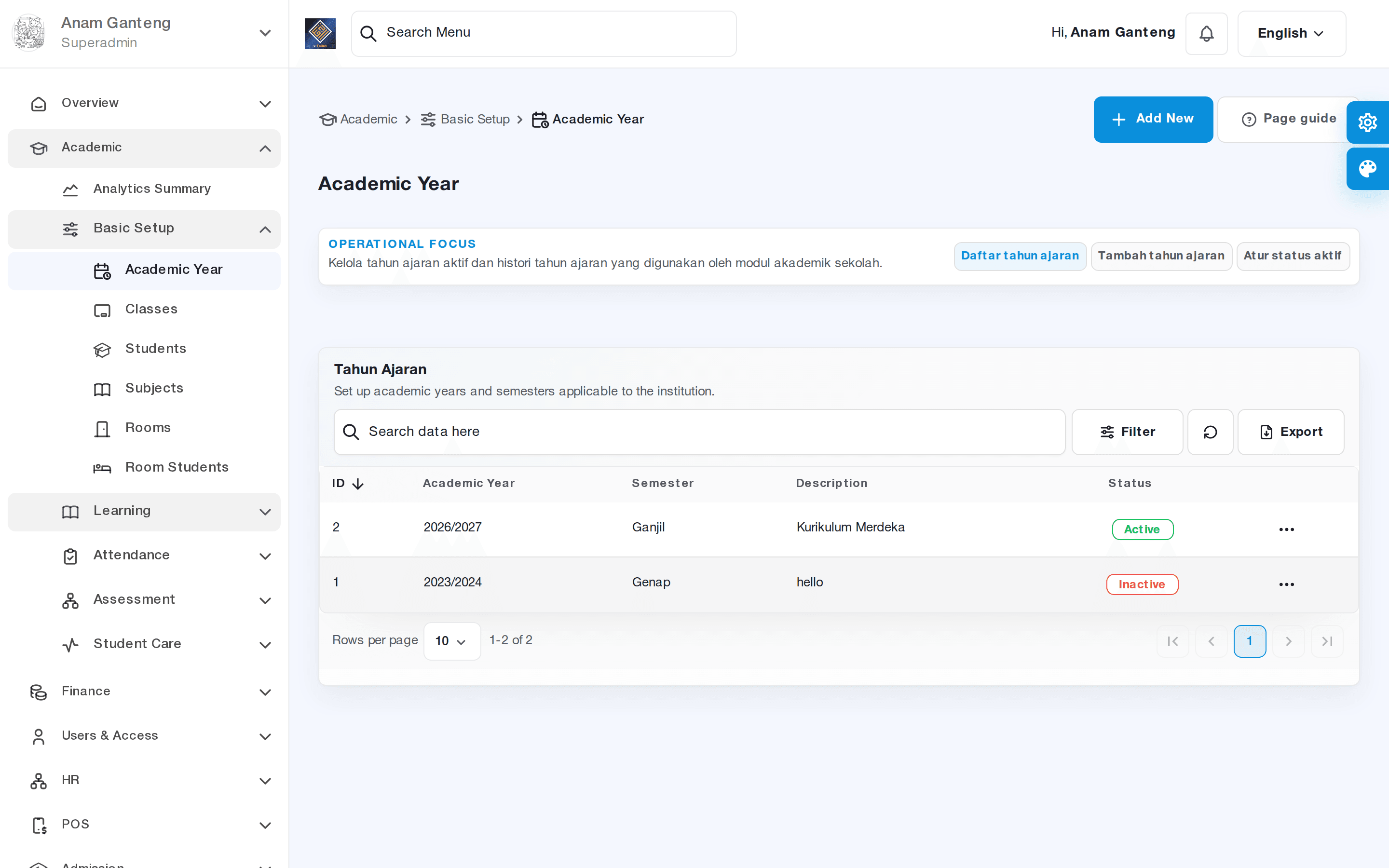
Semua data akademik terikat pada tahun ajaran. Karena itu, membuat dan mengaktifkan tahun ajaran adalah langkah pertama yang wajib dilakukan sebelum mengisi kelas maupun siswa.
- Buka menu Tahun Ajaran melalui /admin/academic-year.
- Klik tombol tambah, lalu isi nama periode (contoh: 2025/2026), tanggal mulai, dan tanggal selesai.
- Tentukan semester aktif (ganjil atau genap) sesuai kalender akademik.
- Simpan, lalu tandai tahun ajaran tersebut sebagai aktif agar menjadi acuan default seluruh modul.
Hanya satu tahun ajaran yang sebaiknya aktif dalam satu waktu. Menonaktifkan periode lama membantu mencegah pencatatan nilai atau absensi ke periode yang salah.
Langkah 2: Membuat Master Kelas
Setelah tahun ajaran siap, susun master kelas sebagai wadah bagi para siswa. Kelas menjadi dasar penjadwalan pelajaran, pembagian wali kelas, dan pengelompokan nilai.
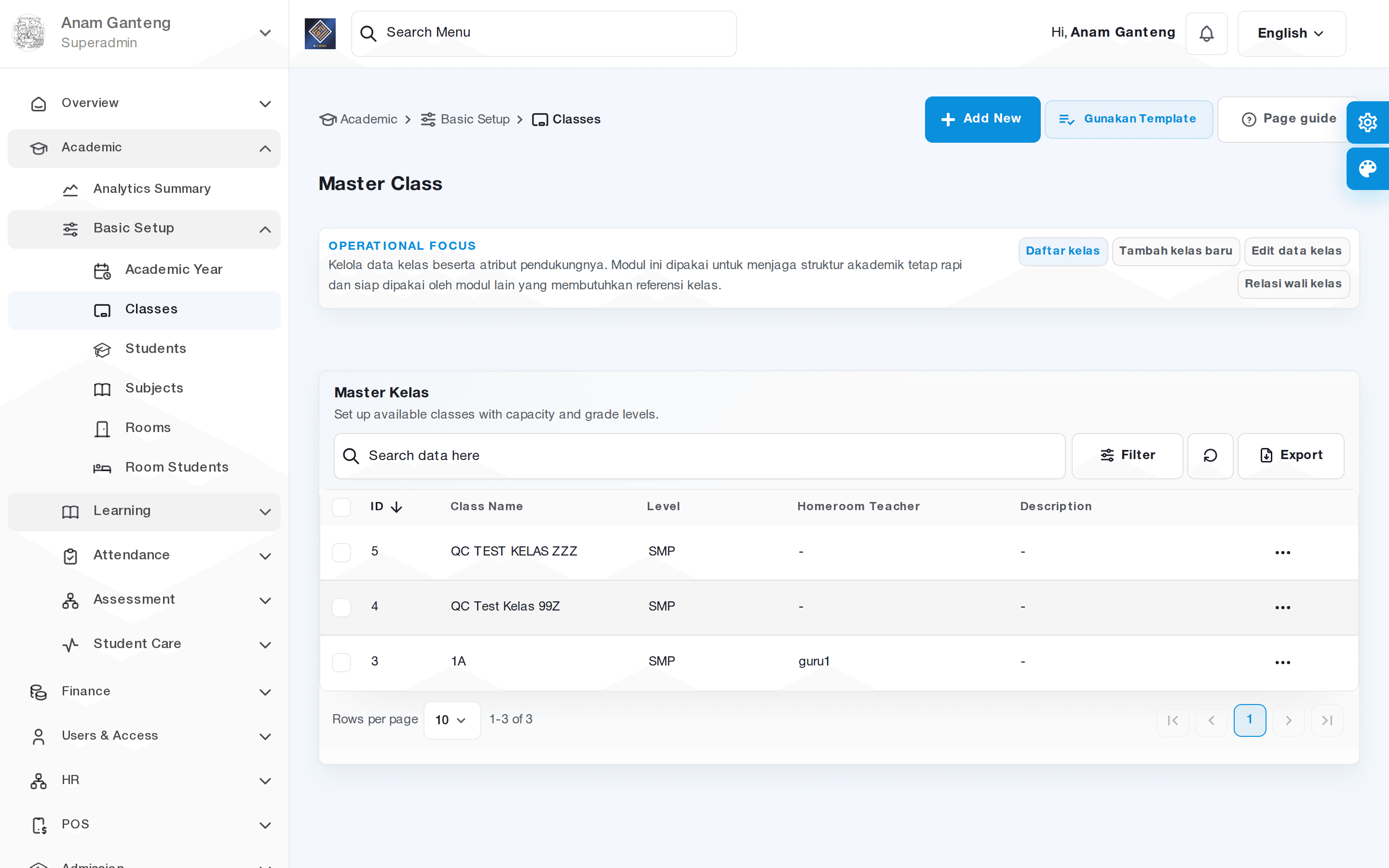
- Masuk ke menu Kelas di /admin/master-class.
- Tambahkan kelas baru dengan mengisi nama kelas (misalnya 7A, 8B), tingkat, dan jurusan bila ada.
- Tetapkan wali kelas dari daftar guru yang tersedia.
- Tentukan kapasitas maksimum kelas agar penempatan siswa terkontrol.
- Ulangi untuk setiap kelas pada tahun ajaran aktif, lalu simpan.
Penamaan kelas yang konsisten sangat membantu ketika Anda mengelola banyak rombongan belajar. Gunakan pola yang sama di setiap tingkat agar mudah dibaca pada laporan dan jadwal.
Langkah 3: Registrasi dan Penempatan Siswa
Inti dari modul akademik adalah data siswa. Aerish memungkinkan Anda mendaftarkan santri satu per satu maupun mengimpor secara massal, lalu menempatkannya ke kelas yang sesuai.
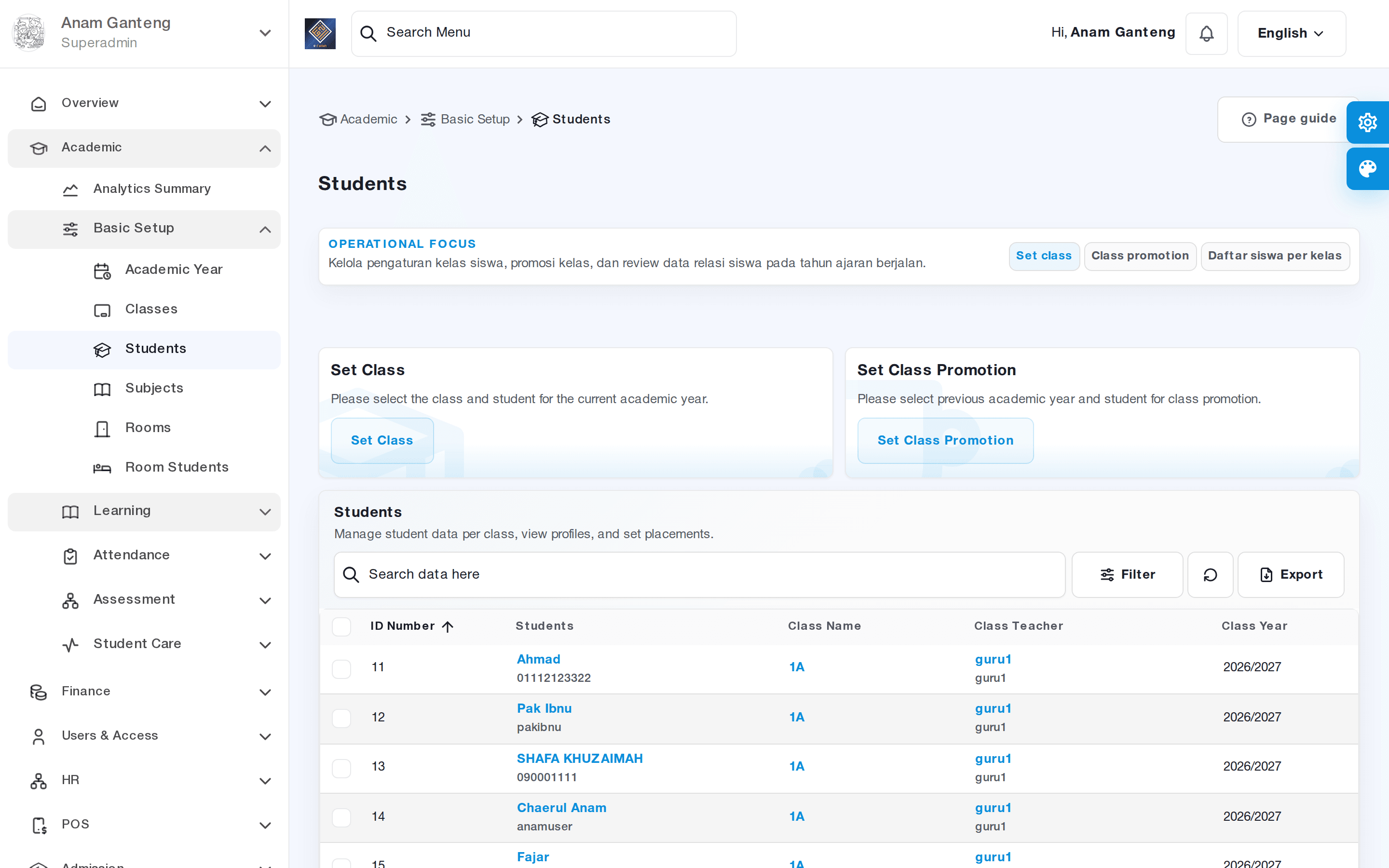
- Buka menu Siswa pada /admin/students.
- Gunakan tombol impor untuk mengunggah data dari spreadsheet, atau tombol tambah untuk registrasi manual.
- Lengkapi biodata: nama, NIS/NISN, tanggal lahir, nama wali, dan kontak.
- Tempatkan siswa ke kelas yang telah dibuat pada langkah sebelumnya.
- Jika pesantren mengelola asrama, atur penempatan kamar melalui fitur kamar/asrama (room-students) yang tersedia di area data siswa.
Pastikan NIS atau NISN unik untuk setiap santri. Nomor identitas yang bersih akan memudahkan pencocokan data saat impor nilai, tagihan, maupun absensi.
Langkah 4: Mengelola Mata Pelajaran
Definisikan seluruh mata pelajaran yang diajarkan agar dapat dijadwalkan dan dinilai. Mata pelajaran menjadi acuan penting bagi modul jadwal dan penilaian.
- Buka menu Mata Pelajaran melalui /admin/master-subjects.
- Tambahkan mata pelajaran dengan kode, nama, dan kelompok (umum, agama, atau muatan lokal).
- Tautkan mata pelajaran ke tingkat atau kelas yang relevan bila diperlukan.
- Simpan dan tinjau daftar agar tidak ada duplikasi.
Pengelompokan mata pelajaran yang rapi memudahkan penyusunan rapor dan pembagian jam mengajar guru.
Langkah 5: Proses Kenaikan Kelas
Di akhir tahun ajaran, gunakan fitur kenaikan kelas untuk memindahkan santri ke tingkat berikutnya secara massal tanpa input ulang satu per satu.
- Buka menu Kenaikan Kelas di /admin/students/class-promotion.
- Pilih tahun ajaran asal dan tujuan.
- Pilih kelas asal, lalu tentukan kelas tujuan untuk siswa yang naik.
- Tandai siswa yang tinggal kelas atau lulus agar tidak ikut dinaikkan.
- Konfirmasi dan jalankan proses, lalu verifikasi hasil penempatan di menu Siswa.
Lakukan proses ini setelah nilai akhir dan rapor selesai agar keputusan kenaikan sudah final.
Tips & Praktik Terbaik
- Selesaikan pengisian tahun ajaran dan kelas sebelum mengimpor siswa agar penempatan langsung tepat.
- Gunakan template impor resmi dari aplikasi untuk menghindari kesalahan format kolom.
- Terapkan konvensi penamaan kelas dan kode mata pelajaran yang konsisten di seluruh sekolah.
- Lakukan backup atau ekspor data siswa secara berkala sebelum proses massal seperti kenaikan kelas.
- Verifikasi jumlah siswa per kelas setelah impor untuk memastikan tidak ada data yang terlewat.
Masalah Umum & Solusi
| Masalah | Kemungkinan Penyebab | Solusi |
|---|---|---|
| Siswa tidak muncul di kelas | Tahun ajaran belum aktif atau penempatan kelas kosong | Aktifkan tahun ajaran, lalu tempatkan ulang siswa di menu Siswa |
| Impor siswa gagal | Format kolom atau NIS duplikat | Gunakan template resmi dan pastikan NIS/NISN unik |
| Mata pelajaran tidak bisa dijadwalkan | Mapel belum ditautkan ke tingkat/kelas | Buka Mata Pelajaran dan lengkapi keterkaitannya |
| Kenaikan kelas menaikkan siswa yang salah | Siswa tinggal kelas tidak ditandai | Ulangi proses dan tandai pengecualian sebelum menjalankan |
Pertanyaan Umum (FAQ)
Apakah bisa mengaktifkan lebih dari satu tahun ajaran sekaligus?
Sebaiknya tidak. Aktifkan hanya satu tahun ajaran sebagai acuan default agar pencatatan nilai, absensi, dan tagihan tidak tercampur antar periode.
Bagaimana cara mengimpor data siswa dalam jumlah banyak?
Gunakan fitur impor di menu Siswa dengan template spreadsheet resmi. Pastikan kolom NIS/NISN, nama, dan kelas terisi benar sebelum mengunggah.
Apakah penempatan kamar asrama wajib diisi?
Tidak wajib untuk semua sekolah. Fitur kamar/asrama berguna khusus untuk pesantren yang mengelola santri mukim, dan dapat diatur melalui area data siswa.
Apa yang terjadi pada data siswa setelah kenaikan kelas?
Siswa dipindahkan ke kelas tujuan pada tahun ajaran baru, sementara riwayat kelas sebelumnya tetap tersimpan sehingga rapor dan data historis tidak hilang.
Bisakah menambah mata pelajaran di tengah tahun ajaran?
Bisa. Tambahkan mata pelajaran baru di menu Mata Pelajaran kapan saja, lalu tautkan ke kelas terkait agar dapat dijadwalkan dan dinilai.
Menu terkait di aplikasi
- Tahun Ajaran — membuat dan mengaktifkan periode akademik yang menjadi acuan seluruh modul.
- Kelas — menyusun master kelas, wali kelas, dan kapasitas rombongan belajar.
- Siswa — registrasi, impor, penempatan kelas, dan pengelolaan kamar santri.
- Mata Pelajaran — mendefinisikan mata pelajaran dan pengelompokannya.
- Kenaikan Kelas — memproses kenaikan kelas massal di akhir tahun ajaran.