
Absensi Pelajaran dan Kehadiran Kegiatan Rutin Santri
Catat kehadiran siswa per pelajaran dari Jadwal Pengajaran, atur kegiatan rutin dengan notifikasi WhatsApp, dan cetak rekap kehadiran di Aerish.
4 menitDiperbarui
Di halaman ini
Aerish punya dua jenis absensi siswa: Kehadiran Kelas yang dicatat guru di setiap pelajaran, dan Kehadiran Reguler untuk kegiatan rutin seperti apel pagi atau salat berjamaah. Panduan ini untuk guru, admin akademik, dan pengasuhan.
Sebelum mulai
- Absensi pelajaran mengikuti Jadwal Kelas pada tahun ajaran aktif. Siapkan jadwal dulu; lihat Jadwal Kelas dan Kelas Online.
- Menu ada di Akademik → Absensi dan mengikuti izin di Kontrol Akses. Secara bawaan, Guru, Pengasuhan, dan Staf Pengasuhan dapat mencatat absensi pelajaran; Guru juga dapat melihat Kehadiran Reguler. Daftar Kehadiran hanya tampil untuk Admin dan Pengajaran.
- Kehadiran Reguler dan Jadwal Reguler hanya muncul jika fitur Absensi Kegiatan ada di langganan sekolah Anda.
1. Mencatat absensi pelajaran
Buka Akademik → Absensi → Kehadiran Kelas → Jadwal Pengajaran (/admin/lesson-attendance/teaching-schedule). Guru hanya melihat jadwalnya sendiri; Admin, Pengajaran, dan Staf Pengajaran melihat semua jadwal.
- Di Jadwal Hari Ini, tunggu sampai jam pelajaran dimulai. Kartu jadwal hanya bisa diklik saat waktu mengajar aktif; sebelumnya muncul pesan "Harap tunggu hingga … untuk menandai kehadiran".
- Klik kartu pelajaran. Halaman Detail Pelajaran terbuka dengan tab Kehadiran, Nilai, dan Nilai Akhir.
- Di tab Kehadiran, tandai setiap siswa Hadir, Alpha, Izin, atau Sakit. Gunakan Semua Hadir untuk menandai semua sekaligus, lalu ubah yang berbeda.
- Isi Bahan dengan ringkasan materi hari itu. Kolom ini wajib.
- Jika perlu, tambahkan Lampiran materi dengan Pilih file dari Media Library atau Upload dari HP.
- Di Bukti Kehadiran, pilih Ambil Foto Selfie atau Pilih dari Perangkat. Format JPEG atau PNG, maksimal 5 MB. Cukup unggah satu foto per pertemuan.
- Klik Simpan.
Di bawah kartu hari ini ada Jadwal Mingguan berisi semua jadwal mengajar pada tahun ajaran aktif.
2. Memeriksa Daftar Kehadiran
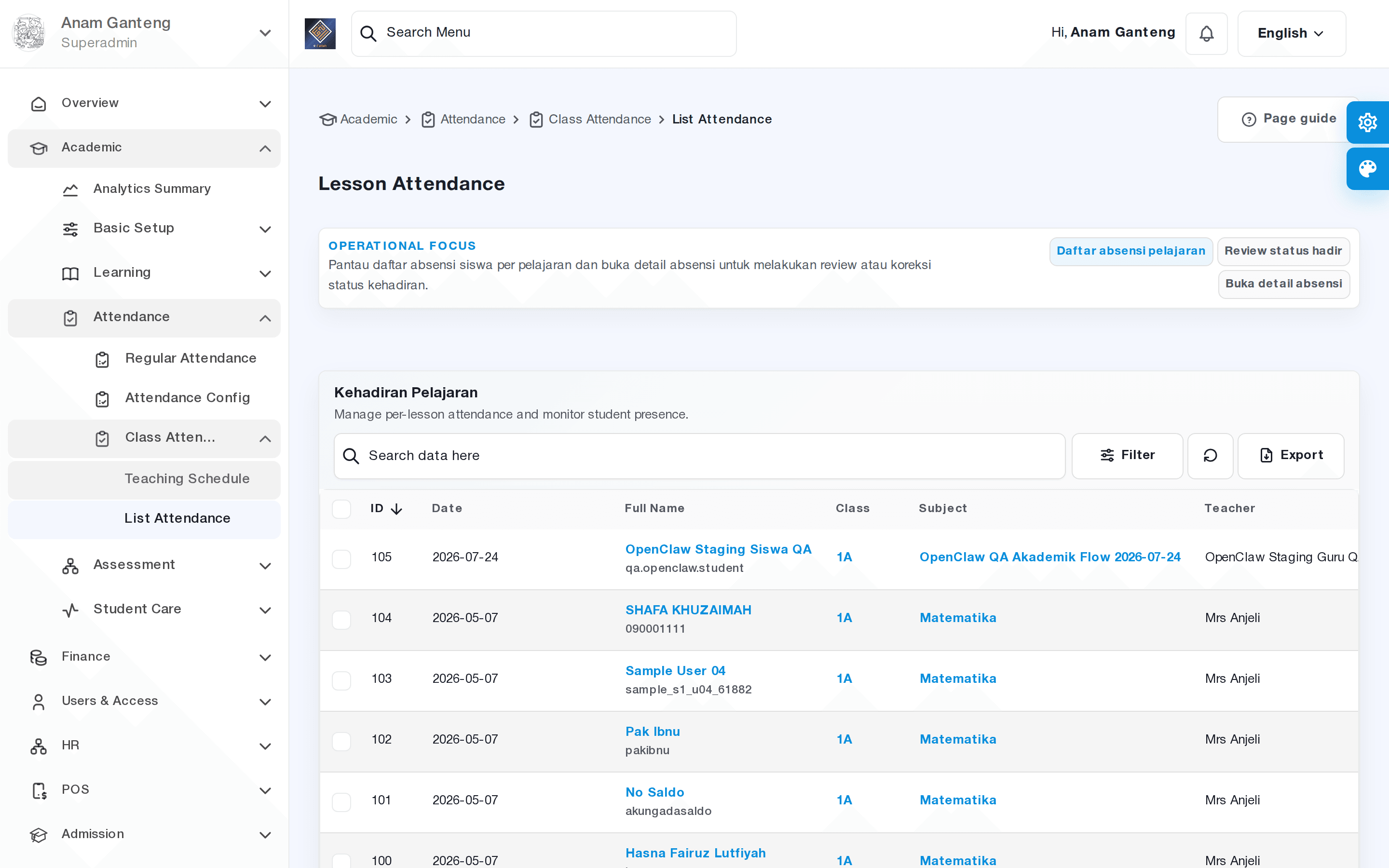
Admin dan Pengajaran membuka Akademik → Absensi → Kehadiran Kelas → Daftar Kehadiran (/admin/lesson-attendance/list) untuk melihat kehadiran setiap pelajaran.
- Cari data menurut pelajaran, siswa, atau tanggal.
- Buka satu data untuk melihat informasi pelajaran dan bukti lampirannya.
- Ubah status kehadiran bila ada koreksi, lalu simpan.
3. Mengatur kegiatan rutin
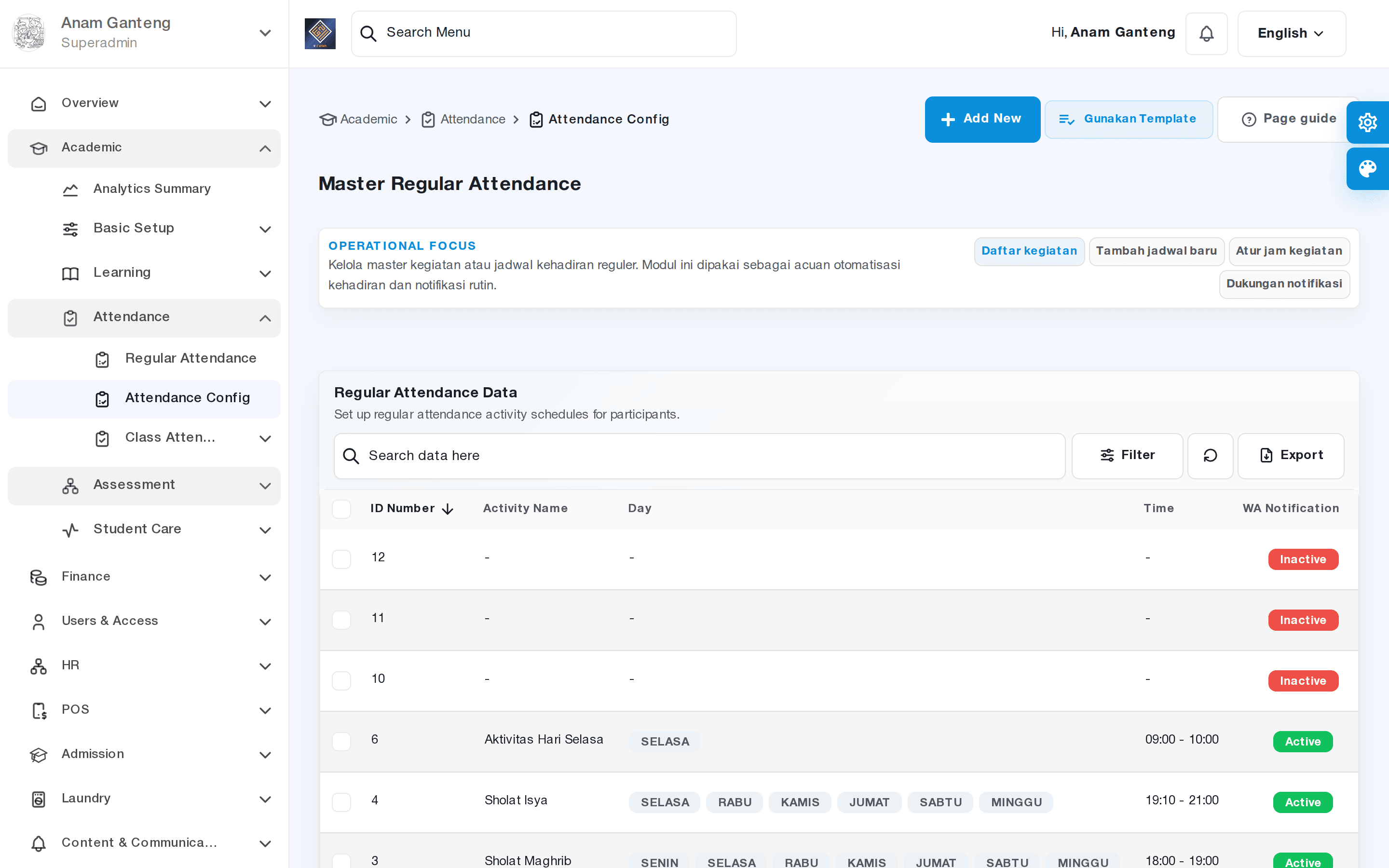
Buka Akademik → Absensi → Jadwal Reguler (/admin/master-regular-attendance), lalu klik Tambah Baru.
- Nama Aktivitas (wajib), misalnya "Apel Pagi".
- Kelas: kosongkan jika kegiatan berlaku untuk semua kelas.
- Pilih Hari: minimal satu hari.
- Jam mulai dan jam selesai (wajib).
- Notifikasi: centang WhatsApp untuk mengaktifkan pengingat. Jika dicentang, Format Pesan wajib diisi.
- Status: Aktif atau Tidak aktif.
Klik Simpan. Untuk contoh kegiatan siap pakai, gunakan Gunakan Template (Template Master Kegiatan Absensi).
Menu Akademik → Absensi → Kegiatan Lainnya (/admin/master-activities) memakai daftar kegiatan yang sama dengan Jadwal Reguler, dalam tampilan ringkas. Klik Tambah Baru untuk membuka jendela Tambah Kegiatan (Nama kegiatan, Hari, Jam mulai, Jam selesai, Aktif, Notifikasi WhatsApp, dan Pesan notifikasi), atau ubah dan hapus kegiatan langsung dari tabel. Formulir ini tidak punya kolom Kelas; untuk membatasi kegiatan ke kelas tertentu, gunakan Jadwal Reguler. Kehadirannya tetap dipantau di Kehadiran Reguler.
4. Memantau dan mencetak rekap kegiatan
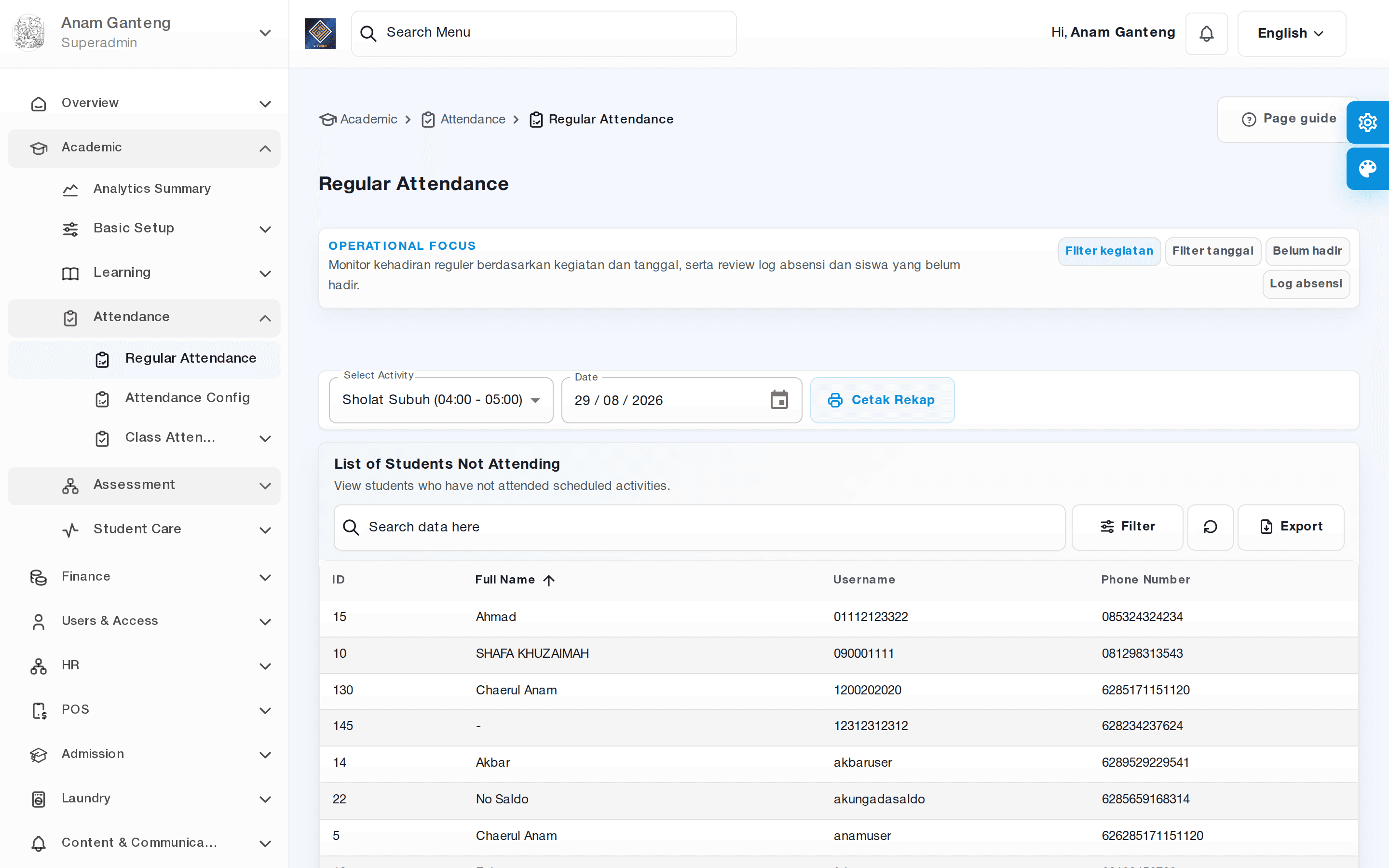
Buka Akademik → Absensi → Kehadiran Reguler (/admin/regular-attendance).
- Pilih kegiatan di Pilih Aktivitas dan isi Tanggal.
- Baca ringkasan Hadir, Belum Absen, Total Peserta, dan Persentase Kehadiran.
- Periksa Daftar Peserta yang Belum Absen dan riwayat di Daftar Kehadiran Reguler.
- Klik Cetak Rekap untuk mencetak Rekap Absensi Reguler.
Halaman ini untuk memantau. Jika belum ada kegiatan, halaman menampilkan "Kehadiran reguler belum disiapkan" dengan tombol Buat jadwal aktivitas.
Yang dilihat siswa
Di portal siswa, Akademik → Pembelajaran → Kehadiran Pelajaran menampilkan absensi per pelajaran, dan Akademik → Absensi → Kehadiran Reguler menampilkan kehadiran kegiatan. Absensi juga tersedia di aplikasi Aerish.
Masalah umum
- Kartu jadwal tidak bisa diklik. Waktu mengajar belum dimulai atau sudah lewat. Halaman detail juga memberi peringatan "Hari ini bukan jadwal pelajaran ini", "Pelajaran belum dimulai", atau "Pelajaran sudah selesai".
- "Belum ada jadwal pengajaran hari ini". Tidak ada Jadwal Kelas untuk hari ini pada tahun ajaran aktif, atau jadwal belum ditugaskan ke akun guru Anda.
- Gagal menyimpan karena Bahan kosong. Isi ringkasan materi, lalu simpan lagi.
- Kamera tidak terbuka. Izinkan akses kamera di browser atau gunakan Pilih dari Perangkat.
Langkah berikutnya
Panduan terkait
Akademik
Data Akademik: Tahun Ajaran, Kelas, Siswa, dan Mata Pelajaran
Siapkan tahun ajaran, kelas, mata pelajaran, dan penempatan siswa di Aerish agar jadwal, absensi, dan nilai bisa langsung berjalan.
4 menitBaca panduan
Akademik
Jadwal Kelas, Kelas Online, dan Kuis Online di Aerish
Susun jadwal pelajaran per kelas, buat kelas online berisi pertemuan, materi, dan kuis, lalu pantau progres dan hasil kuis siswa di Aerish.
4 menitBaca panduan
Akademik
Penilaian, Nilai Akhir, Peringkat Kelas, dan Rapor Siswa di Aerish
Atur bobot penilaian dan KKM, input nilai siswa, pantau nilai akhir dan peringkat kelas, lalu buat rapor siswa dan unduh sebagai PDF di Aerish.
5 menitBaca panduan