
Panduan Konten: Berita, Media, dan Notifikasi Aerish
Terbitkan berita sekolah, kelola pustaka media, kirim notifikasi, dan atur website publik di Aerish.
Modul berita sekolah, media, dan notifikasi di Aerish adalah pusat komunikasi resmi pesantren Anda kepada wali, santri, dan publik. Panduan ini ditujukan untuk admin dan operator konten pesantren yang bertugas menerbitkan pengumuman, mengelola pustaka media, mengirim push notification, serta merawat website sekolah agar selalu segar dan terpercaya.
Dengan satu alur kerja yang rapi, Anda bisa memastikan setiap informasi penting — mulai dari agenda kegiatan, hasil lomba, hingga pengumuman libur — sampai ke penerima yang tepat pada waktu yang tepat. Kita akan membahas empat menu utama secara berurutan sehingga Anda tidak lagi bingung memilih kanal komunikasi yang sesuai.
Prasyarat
Sebelum mulai mengelola konten, pastikan hal-hal berikut sudah siap:
- Akun Anda memiliki hak akses ke modul Konten & Komunikasi (berita, media, notifikasi, website). Jika menu tidak muncul, minta administrator menambahkan izin melalui pengaturan hak akses.
- Materi konten sudah disiapkan: judul, isi tulisan, dan gambar pendukung dengan resolusi wajar (idealnya lebar minimal 1200 piksel untuk gambar sampul berita).
- Anda memahami audiens tiap kanal: berita dan website untuk publik/wali, sedangkan notifikasi untuk pemberitahuan cepat di aplikasi wali dan santri.
- Kebijakan editorial pesantren sudah disepakati, misalnya siapa yang berhak menyetujui berita sebelum tayang dan bagaimana moderasi komentar dilakukan.
Menerbitkan Berita dan Pengumuman Sekolah
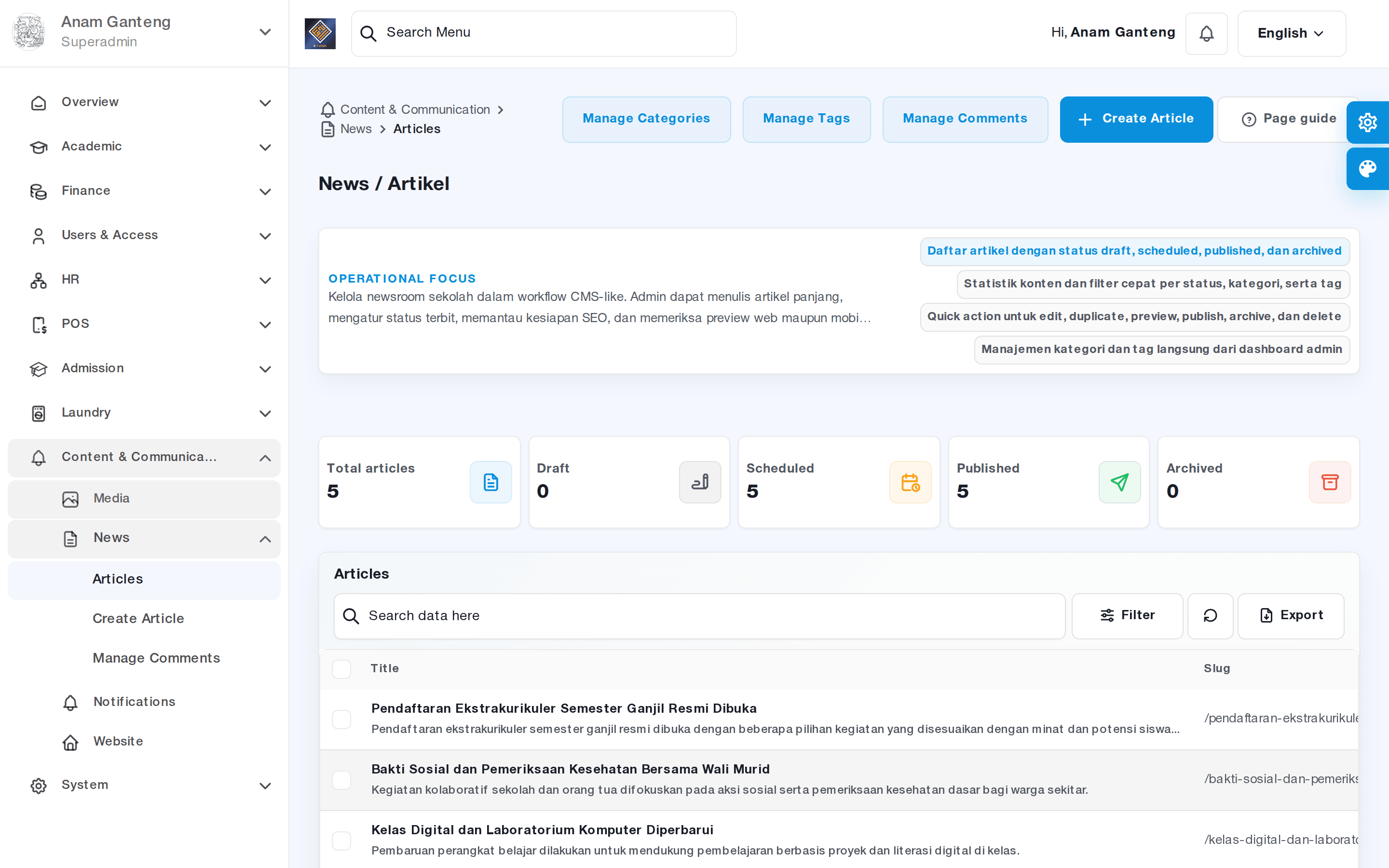
Menu Berita adalah tempat Anda membuat artikel resmi pesantren, mulai dari kabar kegiatan santri hingga pengumuman penting. Berita yang terbit dapat tampil di aplikasi wali/santri maupun di website publik, sehingga kualitas penulisan sangat menentukan citra sekolah.
Ikuti langkah berikut untuk menerbitkan sebuah berita:
- Buka menu Berita lalu klik tombol untuk membuat berita baru.
- Isi judul yang jelas dan ringkas. Judul yang baik menyebutkan inti kabar, misalnya "Santri Kelas Tahfidz Raih Juara MHQ Tingkat Kabupaten".
- Tulis isi berita pada editor teks. Gunakan paragraf pendek, subjudul bila perlu, dan sisipkan gambar dari pustaka media agar lebih menarik.
- Pilih gambar sampul, kategori, dan tanggal terbit. Sampul yang menarik meningkatkan minat baca di beranda aplikasi.
- Simpan sebagai draf terlebih dahulu bila masih perlu ditinjau, atau langsung terbitkan bila sudah final dan disetujui.
Setelah berita tayang, Anda dapat kembali kapan saja untuk menyunting, menonaktifkan, atau menghapusnya. Perubahan pada berita akan langsung tercermin di kanal yang menampilkannya.
Moderasi Komentar Berita
Jika komentar diaktifkan, wali atau santri dapat menanggapi berita. Sebagai admin konten, tugas Anda adalah menjaga ruang diskusi tetap sehat. Tinjau komentar yang masuk, setujui yang relevan, dan sembunyikan atau hapus komentar yang tidak pantas. Konsistensi moderasi membangun kepercayaan komunitas pesantren terhadap kanal resmi ini.
Mengelola Pustaka Media
Menu Media berfungsi sebagai media library terpusat: satu tempat untuk semua gambar dan berkas yang Anda gunakan pada berita, notifikasi, maupun website. Menyimpan aset di sini memudahkan penggunaan ulang tanpa harus mengunggah berulang kali.
- Buka menu Media untuk melihat seluruh berkas yang sudah diunggah.
- Klik unggah, lalu pilih satu atau beberapa gambar dari perangkat Anda. Beri nama berkas yang deskriptif agar mudah dicari kemudian.
- Rapikan aset dengan folder atau kategori bila tersedia, misalnya memisahkan foto kegiatan, logo, dan spanduk.
- Saat menulis berita atau mengatur website, pilih gambar langsung dari pustaka ini sehingga aset tetap konsisten.
Biasakan mengompres gambar sebelum diunggah agar halaman tetap ringan dan cepat dimuat, terutama bagi wali yang mengakses melalui jaringan seluler.
Mengirim dan Memantau Notifikasi
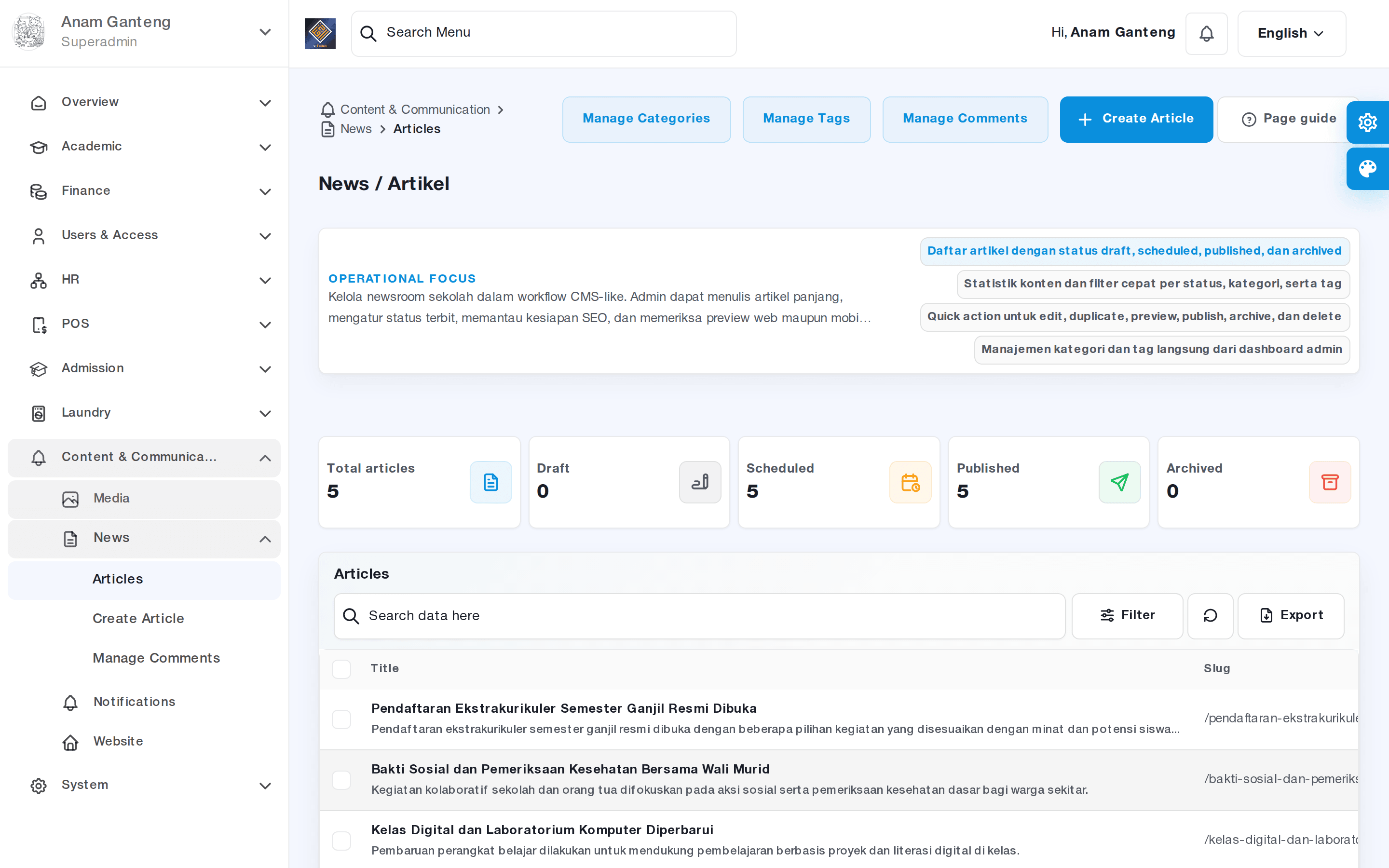
Menu Notifikasi memungkinkan Anda mengirim push notification langsung ke aplikasi wali dan santri. Notifikasi ideal untuk kabar mendesak yang butuh perhatian segera, seperti pengingat pembayaran, perubahan jadwal, atau pengumuman libur mendadak.
- Buka menu Notifikasi dan buat pesan baru.
- Tulis judul yang singkat dan isi pesan yang langsung ke inti. Notifikasi yang terlalu panjang cenderung terpotong di layar ponsel.
- Tentukan penerima: seluruh pengguna, kelompok tertentu (misalnya wali kelas tertentu), atau individu, sesuai opsi yang tersedia.
- Kirim segera atau jadwalkan bila fitur penjadwalan tersedia, lalu pantau status pengiriman.
Setelah terkirim, tinjau riwayat notifikasi untuk memastikan pesan sampai. Riwayat ini juga berguna sebagai catatan komunikasi resmi pesantren.
Mengelola Website Publik Sekolah
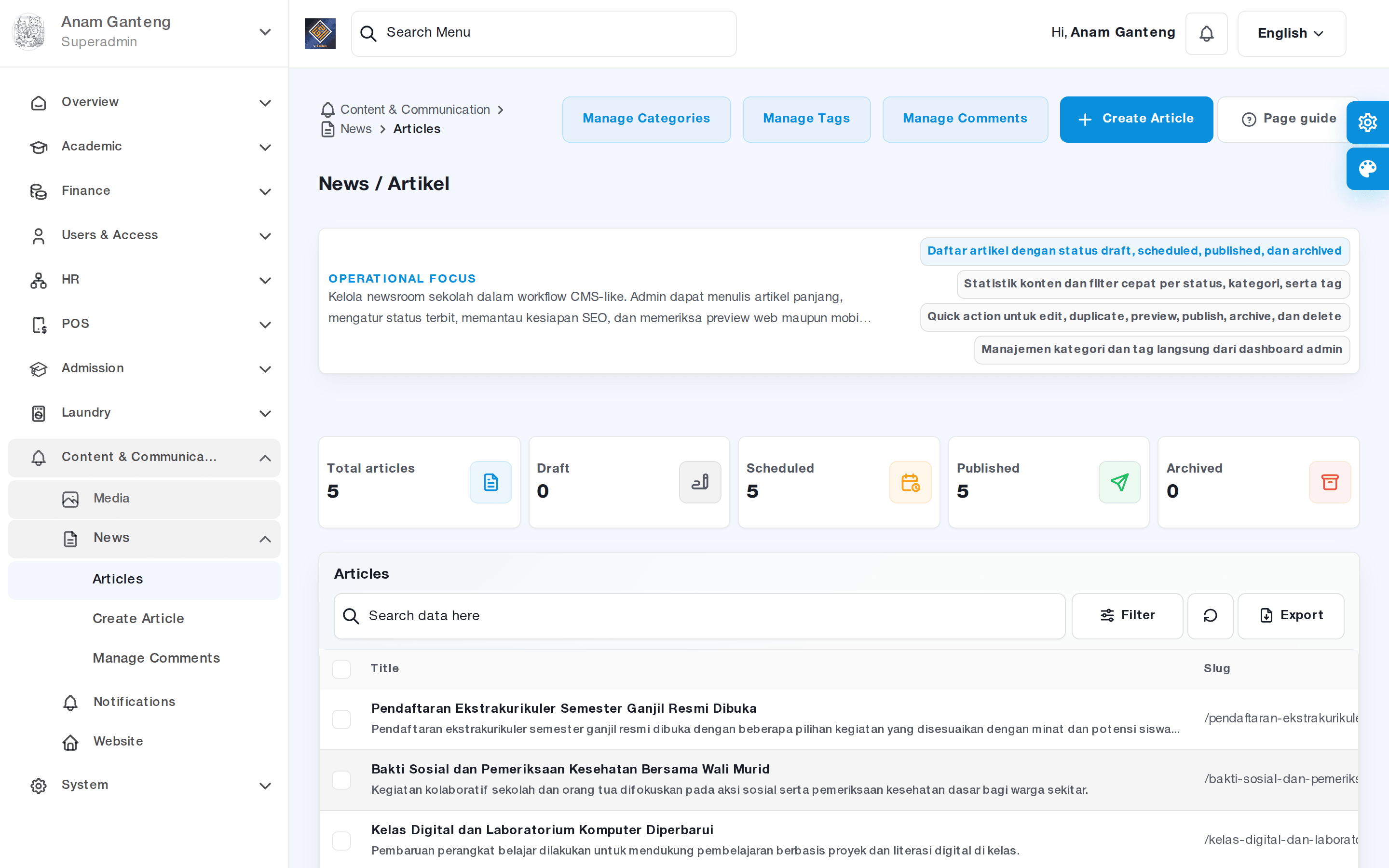
Menu Website adalah tempat Anda mengatur tampilan situs publik pesantren yang dilihat calon wali dan masyarakat umum. Di sinilah citra pertama sekolah dibentuk, jadi jaga agar informasi selalu mutakhir.
- Buka menu Website untuk mengatur bagian-bagian halaman seperti beranda, profil, dan informasi kontak.
- Perbarui teks sambutan, visi-misi, serta galeri foto menggunakan aset dari pustaka media.
- Pastikan berita terbaru tampil otomatis di website sehingga pengunjung melihat pesantren yang aktif.
- Simpan perubahan dan tinjau hasilnya melalui pratinjau sebelum benar-benar dipublikasikan.
Website yang terawat memperkuat kepercayaan dan bahkan dapat mendukung proses penerimaan santri baru karena calon wali kerap menilai sekolah dari situs resminya.
Tips & Praktik Terbaik
- Pilih kanal yang tepat: gunakan berita untuk cerita panjang, notifikasi untuk kabar singkat mendesak, dan website untuk informasi profil yang jarang berubah.
- Buat kalender konten mingguan agar publikasi teratur dan tidak menumpuk atau kosong terlalu lama.
- Selalu tinjau ejaan dan fakta sebelum menerbitkan; koreksi setelah tayang lebih merepotkan dan berisiko menurunkan kredibilitas.
- Gunakan gambar dari pustaka media secara konsisten agar identitas visual pesantren terjaga.
- Batasi frekuensi notifikasi. Terlalu sering mengirim membuat wali mengabaikan pemberitahuan penting.
- Terapkan alur persetujuan: satu orang menulis, satu orang meninjau, baru terbit.
Masalah Umum & Solusi
- Menu konten tidak muncul. Kemungkinan besar akun Anda belum diberi hak akses. Minta administrator menambahkan izin modul konten melalui pengaturan hak akses.
- Gambar gagal diunggah. Periksa ukuran dan format berkas. Kompres gambar besar dan gunakan format umum seperti JPG atau PNG.
- Notifikasi tidak diterima wali. Pastikan penerima sudah memasang aplikasi, mengizinkan notifikasi di ponsel, dan menargetkan kelompok penerima yang benar.
- Berita tidak tampil di website. Cek status terbit berita dan pengaturan pada menu Website; berita berstatus draf tidak akan muncul untuk publik.
- Komentar bermunculan tanpa kendali. Aktifkan moderasi dan tinjau komentar secara berkala, atau nonaktifkan komentar untuk berita sensitif.
Pertanyaan Umum (FAQ)
Apa beda berita dan notifikasi?
Berita adalah artikel yang tersimpan dan bisa dibaca ulang kapan saja di aplikasi maupun website, cocok untuk cerita lengkap. Notifikasi adalah pemberitahuan singkat yang muncul di ponsel penerima, cocok untuk kabar mendesak. Keduanya bisa saling melengkapi: terbitkan berita, lalu kirim notifikasi ringkas yang mengarahkannya.
Bisakah satu gambar dipakai di banyak berita?
Bisa. Selama gambar sudah ada di pustaka media, Anda dapat memilihnya berulang kali untuk berita, notifikasi, maupun website tanpa perlu mengunggah ulang.
Bagaimana menargetkan notifikasi hanya ke sebagian wali?
Saat membuat notifikasi, pilih opsi penerima yang tersedia, misalnya kelompok atau kelas tertentu, alih-alih mengirim ke semua pengguna. Ini menjaga pesan tetap relevan bagi penerimanya.
Apakah perubahan website langsung tampil ke publik?
Umumnya perubahan tampil setelah Anda menyimpan dan mempublikasikannya. Gunakan pratinjau lebih dulu untuk memastikan tampilan sudah sesuai sebelum dilihat pengunjung.
Siapa yang sebaiknya mengelola konten ini?
Idealnya ada operator konten khusus dengan hak akses modul konten, didukung satu penyunting yang meninjau sebelum publikasi. Pembagian peran ini menjaga kualitas dan konsistensi komunikasi pesantren.
Menu terkait di aplikasi
- Berita — buat, sunting, dan moderasi berita serta pengumuman sekolah.
- Media — pustaka media terpusat untuk semua gambar dan berkas konten.
- Notifikasi — kirim dan pantau push notification ke aplikasi wali dan santri.
- Website — kelola tampilan dan konten situs publik pesantren.