Aerish Logo
Aerish AcademySistem operasional sekolah yang lebih rapi
BerandaProdukFiturImplementasiPanduanKontak
IDDaftar Gratis
Menu
BerandaProdukFiturImplementasiPanduanKontak
IDDaftar Gratis
Beranda/Dokumentasi/Aerish Help Center/Cara Menambahkan Mata Pelajaran

Pusat Bantuan

Aerish Help Center

Produk

Aerish Help Center

Panduan Umum

Panduan aktif

Panduan Umum

Panduan

Panduan Umum

Artikel

Cara Membuat Akun Aerish Akademi3 menitCara Menambahkan Mata Pelajaran2 menitCara Mengatur Kelas dan Kenaikan Kelas untuk Siswa Pada Website Aerish Akademi7 menitHow To Add a Subjects4 menit
Panduan UmumArtikel

Cara Menambahkan Mata Pelajaran

2 menitDiperbarui 17/6/2026

Pada tahap ini, akan diarahkan bagaimana cara menambahkan kelas pada tahun ajaran yang baru.

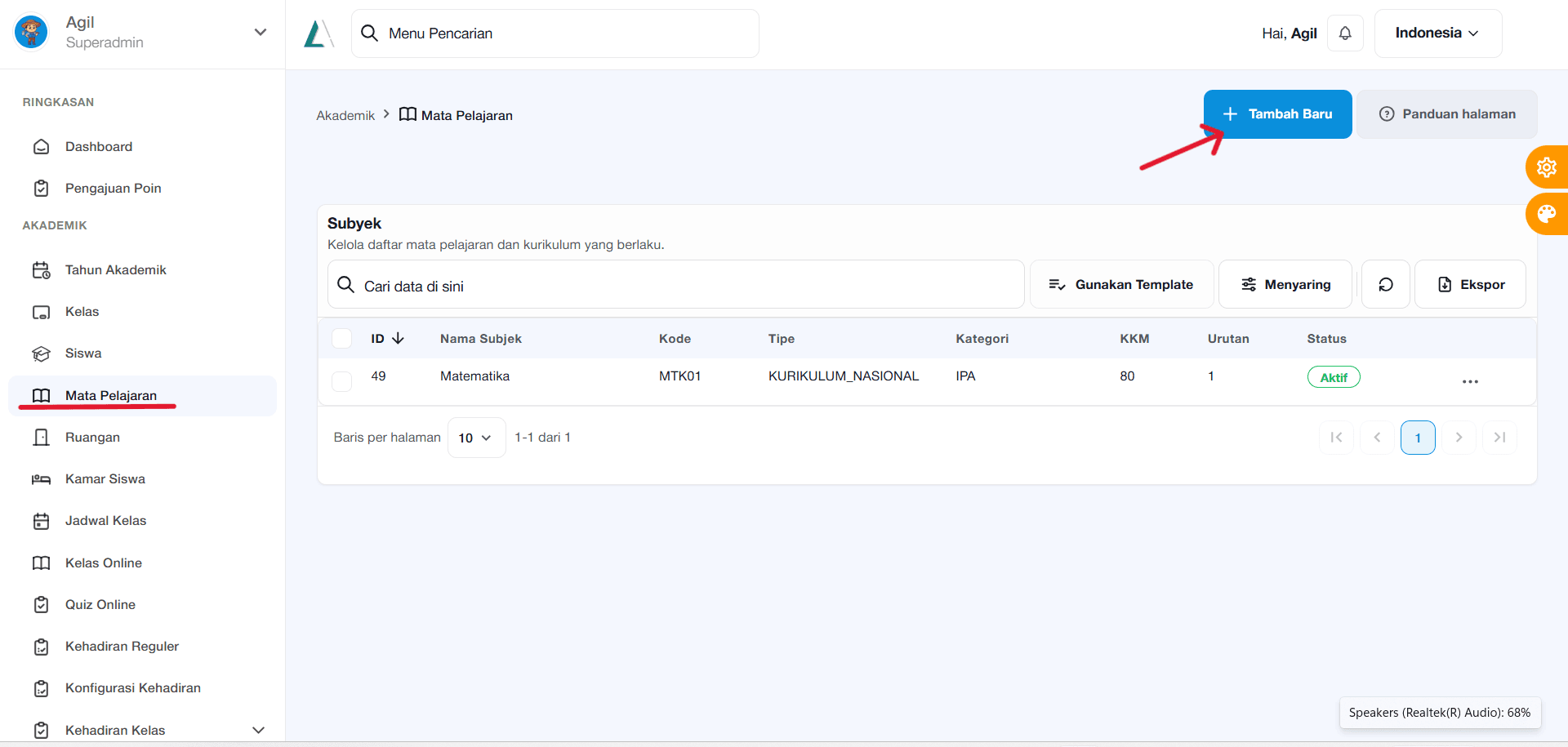
  • Klik tombol ‘Mata Pelajaran’ yang berada di sebelah kiri.

  • Kemudian klik tobol tambah baru yang berwarna biru untuk menambahkan mata Pelajaran.
    Cara Menambahkan Mata Pelajaran
    Cara Menambahkan Mata Pelajaran
    Cara Menambahkan Mata Pelajaran
    Cara Menambahkan Mata Pelajaran
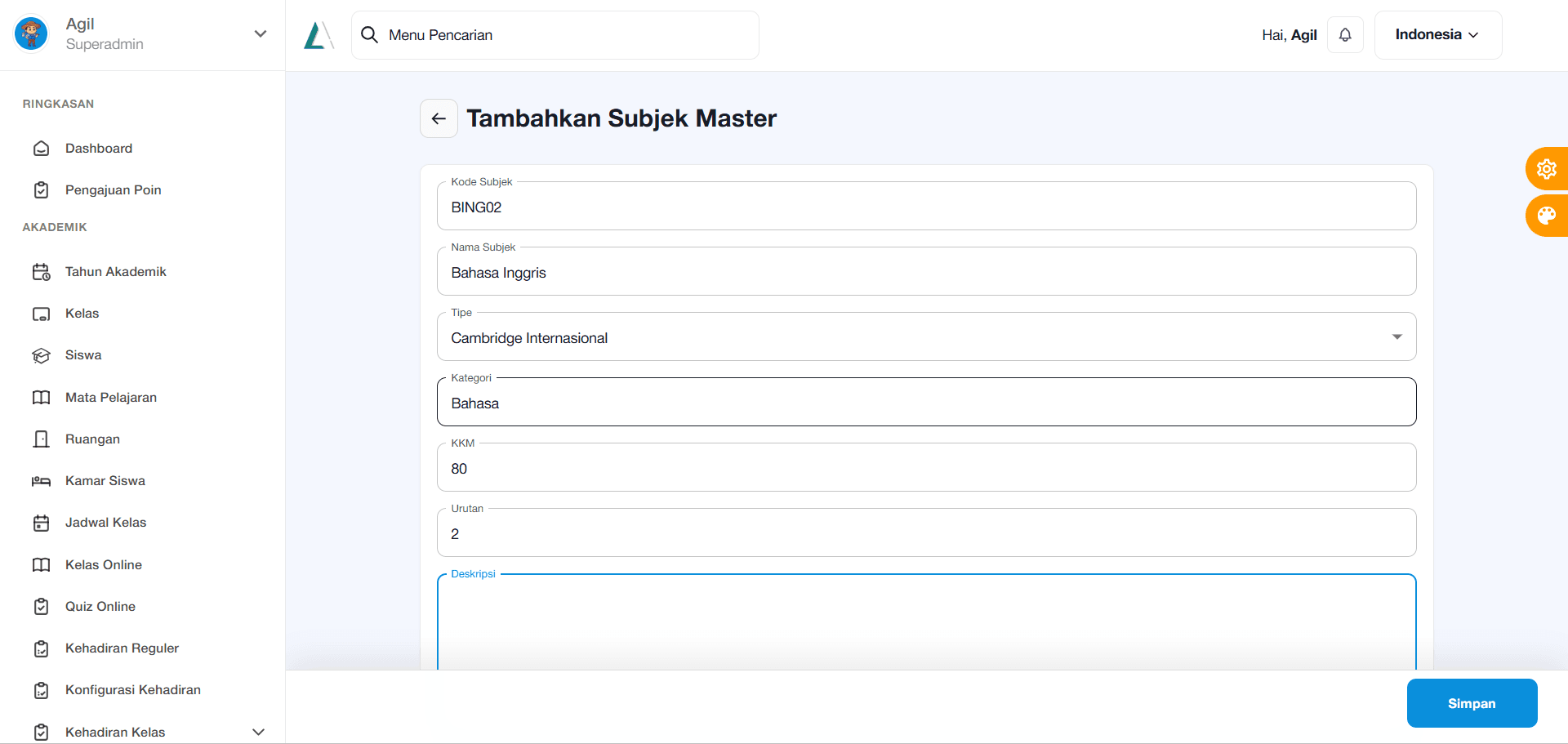
  • Isi semua kolom seperti gambar dibawah ini:
Cara Menambahkan Mata Pelajaran
  • Kode subjek diisi sesuai dengan mata pelajaran yang ditambahkan, jika nama subjek yang ditambahkan adalah Bahasa Inggris seperti pada contoh maka buat kode ‘BING02’.

  • Jika mata Pelajaran yang ditambahkan adalah misalnya Kimia, maka buat kode sesuai mata Pelajaran ‘KM02’.

  • Karena tidak ada aturan khusus pada pengisian kode subjek, yakni sesuai guru ingin diisi seperti apa, akan tetapi tetap sesuai mata pelajaran yang ditambahkan.

  • Begitu pula aturan angka pada pengisian kode subjek, tidak ada aturan khususnya.

  • Setelah itu, pilih tipe kurikulum yang dipakai di yayasan atau sekolah.

  • Kemudian isi kategori jurusan dari mata pelajaran yang ditambahkan seperti IPA, IPS, Bahasa, dll.

  • Isi KKM (Kriteria Ketuntasan Minimal) sesuai dengan standar pada yayasan atau sekolah.

  • Isi kolom urutan hanya untuk formalitas pada website, pada contoh diatas hanya mengikuti setelah mata pelajaran yang sudah tertera atau terdaftar.

  • Kemudian kolom deskripsi boleh dilewati atau dikosongkan saja.

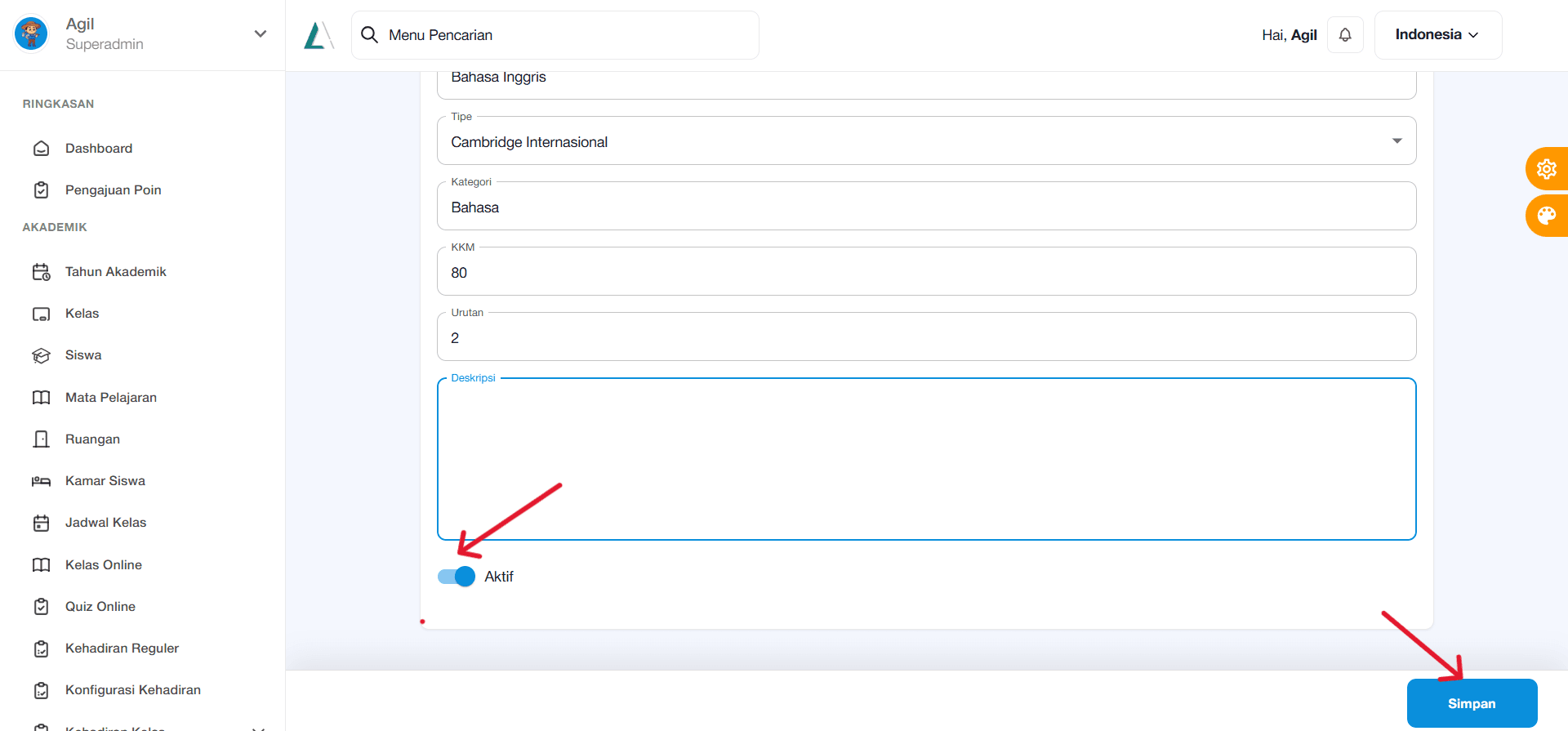
  • Terakhir, pastikan klik tombol aktif dibawah kolom deskripsi sebagai tanda bahwa mata Pelajaran tersebut sudah bisa ditambahkan oleh siswa.
Cara Menambahkan Mata Pelajaran
  • Klik tombol simpan untuk menambahkan data mata pelajaran.

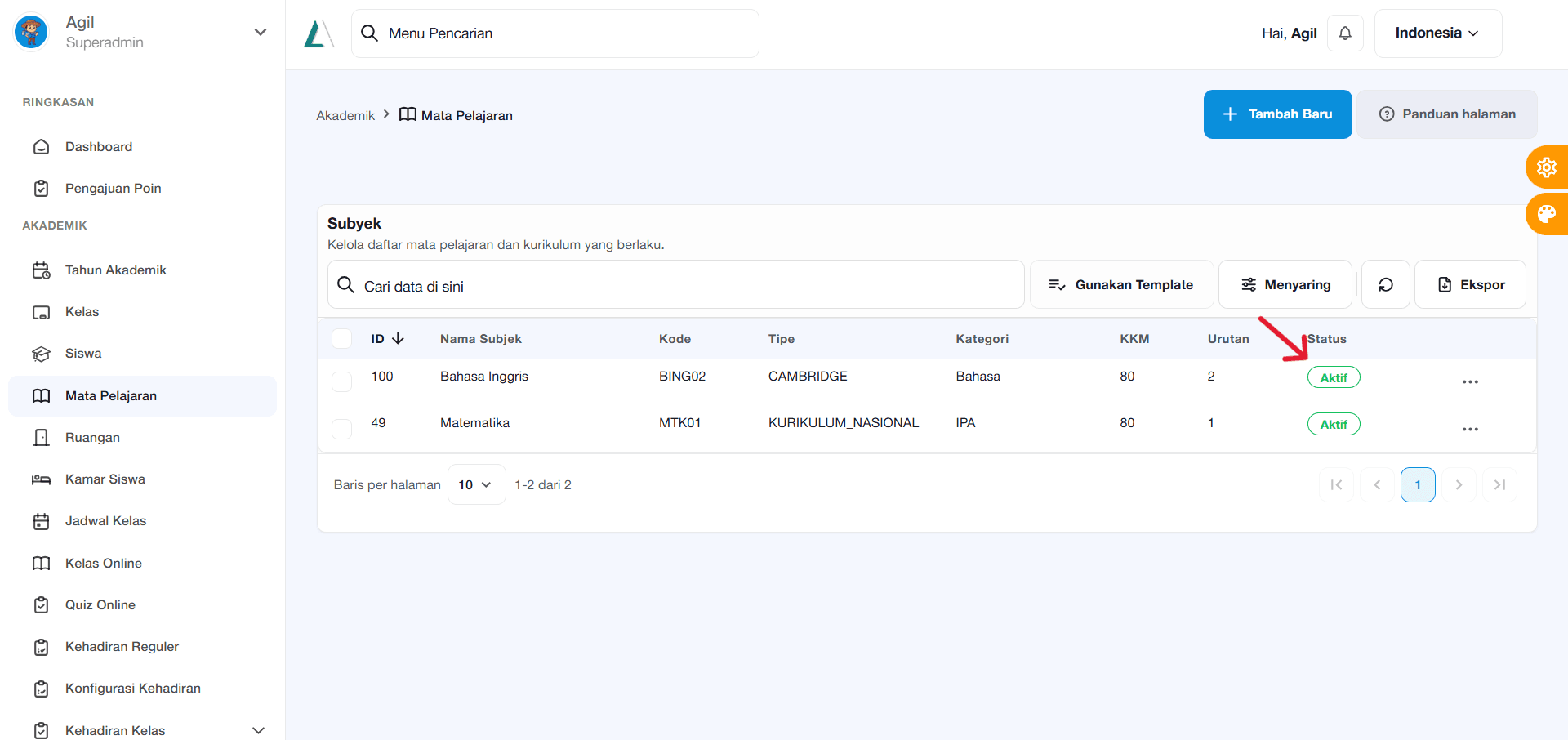
  • Maka setelah itu, status mata pelajaran yang beru ditambahkan adalah aktif dan tampilannya seperti gambar dibawah ini:
    Cara Menambahkan Mata Pelajaran
    Cara Menambahkan Mata Pelajaran
Isi halaman+-

Heading artikel akan muncul di sini setelah isi dokumen memakai heading.

Navigasi dokumen+-

Panduan

Panduan Umum

Artikel

Cara Membuat Akun Aerish Akademi3 menitCara Menambahkan Mata Pelajaran2 menitCara Mengatur Kelas dan Kenaikan Kelas untuk Siswa Pada Website Aerish Akademi7 menitHow To Add a Subjects4 menit

Dokumen terkait

Cara Membuat Akun Aerish Akademi

Tutorial ini dibuat untuk staff admin yang akan membantu staff sekolah dalam membuat akun pertamanya di website Aerish Academy. Ikuti langkah-langkah dibawah ini untuk membuat akun sebagai pengguna & akses pada website Aerish Academy:

Cara Mengatur Kelas dan Kenaikan Kelas untuk Siswa Pada Website Aerish Akademi

Setelah berhasil membuat akun, langkah selanjutnya adalah mengatur kelas untuk siswa. Pada bagian ini, pastikan siswa sudah didaftarkan pada website Aerish sebagai peran “Pengguna” pada step tambah akun/buat akun.

How To Add a Subjects

In this step, you will learn how to add a course for the new academic year.

Dokumen Sebelumnya

Cara Membuat Akun Aerish Akademi

Dokumen Berikutnya

Cara Mengatur Kelas dan Kenaikan Kelas untuk Siswa Pada Website Aerish Akademi

Kembali ke semua panduan

Isi halaman

Pada artikel ini

Heading artikel akan muncul di sini setelah isi dokumen memakai heading.

Aerish LogoAerish Academy

Platform operasional sekolah untuk memantau akademik, keuangan, wallet, POS, HR, PSB, course, quiz, CMS, dan notifikasi dari satu workspace.

+62 811-114-113[email protected]Senin - Jumat, 08.00 - 17.00 WIB

Produk

Bukti ProdukFitur UtamaImplementasi

Legal

Terms of ServicePrivacy PolicyCookie Policy

Company

AboutCareerDocumentationWhatsAppEmail

Media Sosial

WhatsAppEmail

© 2026 aerish.com. All rights reserved.

Dikembangkan oleh Anselia