
Panduan Kepegawaian dan Penggajian (Payroll) Aerish
Kelola data pegawai, departemen, jabatan, absensi staf, cuti, poin kinerja, dan proses penggajian di Aerish.

Modul kepegawaian Aerish membantu admin pesantren mengelola seluruh siklus staf dalam satu tempat: data pegawai, departemen dan jabatan, absensi pegawai, pengajuan cuti, poin kinerja, hingga proses penggajian atau payroll pesantren. Panduan ini ditujukan untuk admin HR, bendahara, dan operator yayasan yang bertanggung jawab menjaga data guru dan tenaga kependidikan tetap rapi serta memastikan gaji terbayar tepat waktu.
Dengan mengikuti langkah-langkah di bawah, Anda akan memahami urutan setup yang benar—dari master data HR sampai laporan penggajian—sehingga absensi pegawai dan penggajian guru berjalan konsisten setiap periode. Semua menu yang disebut menautkan langsung ke aplikasi admin Aerish.
Prasyarat
- Akun admin dengan hak akses ke modul HR sekolah dan Finance (payroll). Jika menu tidak muncul, minta administrator mengatur peran Anda lewat kontrol akses.
- Tahun ajaran atau periode kerja aktif sudah disiapkan sebagai acuan absensi dan penggajian.
- Daftar departemen, jabatan, serta data dasar pegawai (nama, NIP/ID, status kepegawaian) sudah dikumpulkan.
- Kebijakan cuti dan komponen gaji (gaji pokok, tunjangan, potongan) sudah disepakati yayasan.
- Rekening atau metode pembayaran gaji sudah tersedia untuk mempermudah pencairan.
Menyiapkan Departemen dan Jabatan
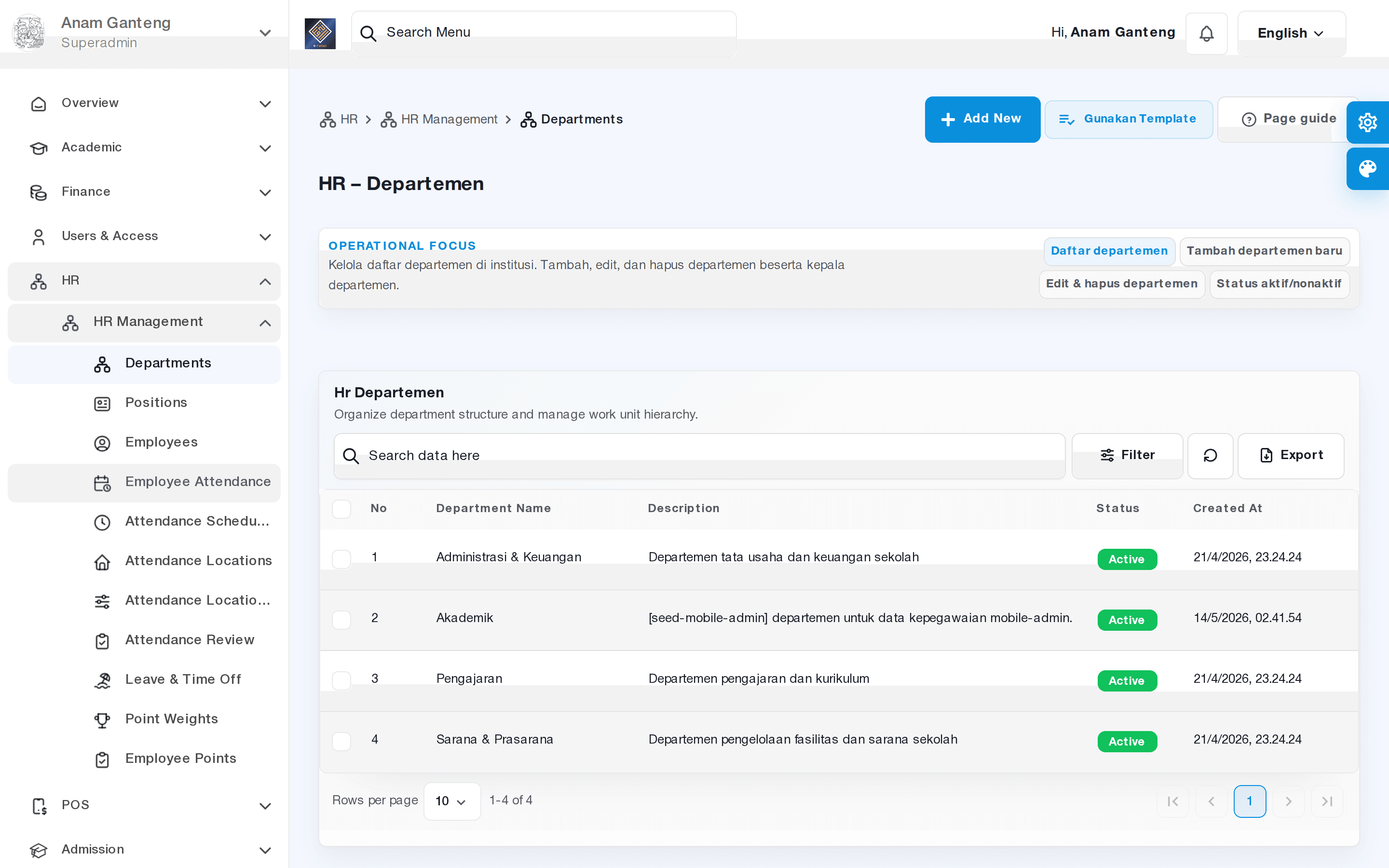
Langkah pertama modul kepegawaian adalah membangun struktur organisasi. Departemen mengelompokkan pegawai (misalnya Akademik, Tata Usaha, Kepesantrenan, Dapur, Keamanan) sehingga absensi, cuti, dan laporan gaji dapat difilter dengan rapi.
- Buka menu Departemen di /admin/hr/departments.
- Klik tambah departemen, isi nama dan deskripsi singkat, lalu simpan.
- Tentukan jabatan di dalam departemen jika diperlukan, misalnya Kepala, Guru, Staf, atau Petugas.
- Ulangi hingga seluruh unit kerja pesantren terwakili.
Mengelola Data Pegawai
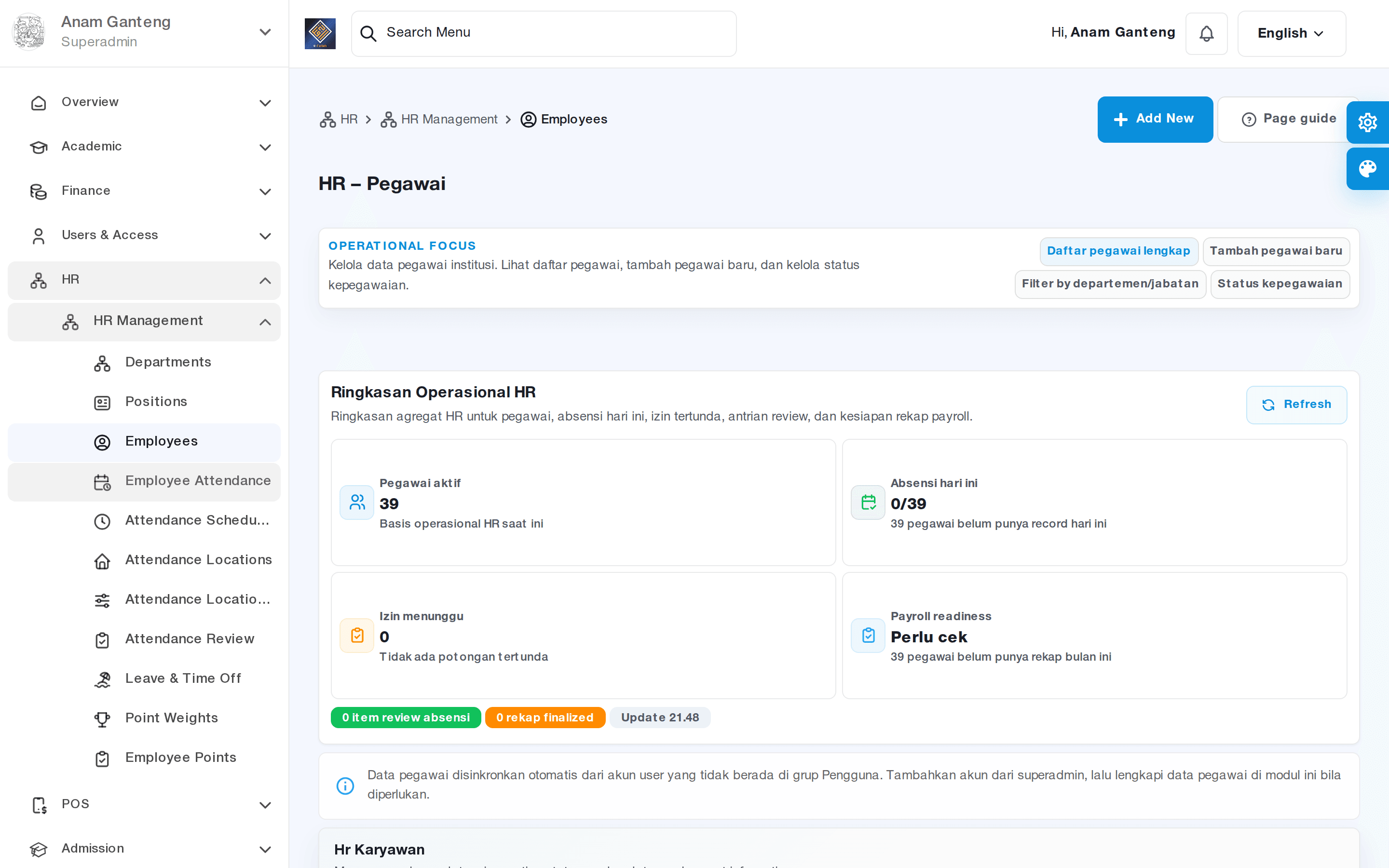
Setelah struktur siap, masukkan data pegawai. Menu Pegawai adalah pusat identitas seluruh guru dan tenaga kependidikan yang menjadi acuan absensi maupun payroll.
- Buka menu Pegawai di /admin/hr/employees.
- Klik tambah pegawai, lengkapi data pribadi, NIP/ID pegawai, departemen, jabatan, tanggal masuk, dan status kepegawaian.
- Atur komponen gaji dasar per pegawai bila sistem penggajian Anda menghitung gaji per individu.
- Simpan, lalu verifikasi bahwa pegawai muncul di departemen yang benar.
- Untuk pegawai nonaktif atau resign, ubah statusnya agar tidak ikut terhitung di absensi dan penggajian berjalan.
Data pegawai yang rapi sejak awal membuat proses penggajian guru dan pelaporan jauh lebih cepat karena tidak perlu koreksi manual di akhir periode.
Absensi Pegawai
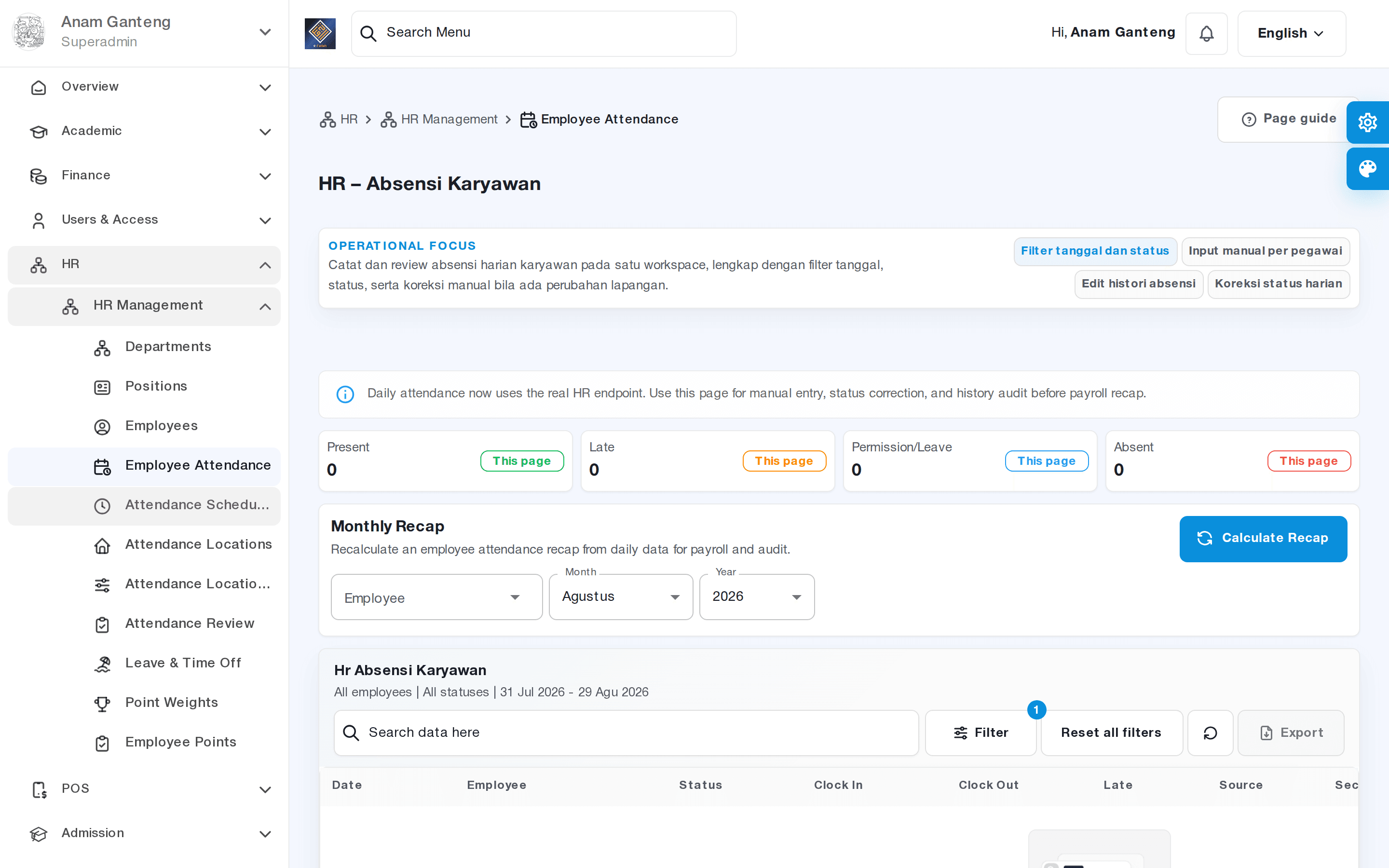
Modul Absensi Pegawai merekam kehadiran staf harian yang nantinya bisa memengaruhi perhitungan gaji, tunjangan kehadiran, atau potongan. Aturan lokasi dan jam kerja dapat disesuaikan agar sesuai kebijakan pesantren.
- Buka menu Absensi Pegawai di /admin/hr/employee-attendance.
- Tinjau rekap kehadiran per tanggal atau per pegawai, termasuk keterangan hadir, terlambat, izin, dan alpa.
- Lakukan koreksi manual bila ada pegawai yang lupa absen atau ada kendala perangkat.
- Gunakan filter departemen dan rentang tanggal untuk menyiapkan data sebelum menutup periode gaji.
Konsistensi absensi penting: pastikan aturan jam kerja dan toleransi keterlambatan sudah disepakati sebelum periode berjalan agar rekap tidak menimbulkan perselisihan.
Pengajuan dan Persetujuan Cuti
Menu Pengajuan Cuti menampung permintaan izin dan cuti pegawai untuk ditinjau atasan atau admin HR. Alur persetujuan yang tercatat menjaga transparansi dan memudahkan rekonsiliasi dengan absensi.
- Buka menu Pengajuan Cuti di /admin/hr/leave-requests.
- Tinjau daftar pengajuan yang masuk, lengkap dengan jenis cuti, tanggal, dan alasan.
- Setujui atau tolak pengajuan; berikan catatan bila diperlukan.
- Pengajuan yang disetujui akan tercermin pada absensi sehingga tidak dihitung sebagai alpa.
Poin dan Bobot Kinerja
Sebagian pesantren menilai kinerja pegawai untuk keperluan pembinaan maupun insentif. Anda dapat menetapkan bobot dan mencatat poin kinerja pegawai—misalnya kedisiplinan, kehadiran, atau tanggung jawab tambahan. Poin ini bisa menjadi bahan pertimbangan tunjangan pada saat penggajian, sesuai kebijakan yayasan. Fitur pembobotan ini bersifat opsional dan dapat diabaikan jika pesantren belum menerapkan penilaian kinerja formal.
Proses Penggajian (Payroll)
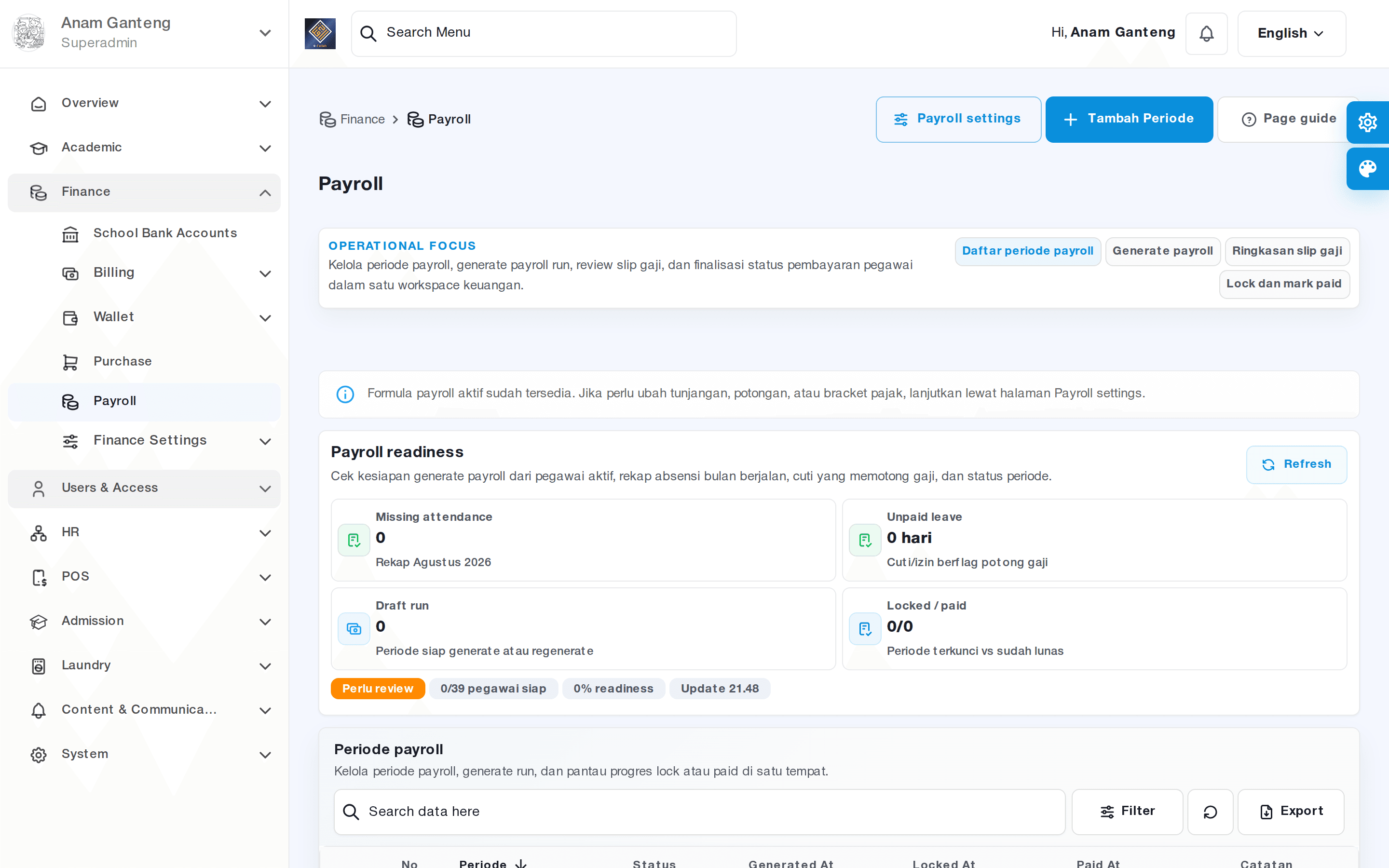
Setelah absensi dan cuti final, jalankan payroll pesantren. Perlu diketahui: menu Payroll berada di kelompok Finance, bukan di dalam grup HR, karena penggajian menyentuh arus kas sekolah.
- Buka menu Payroll di /admin/payroll.
- Buat periode gaji (misalnya bulanan), lalu pilih pegawai atau departemen yang diproses.
- Tinjau komponen gaji: gaji pokok, tunjangan, potongan, serta penyesuaian dari absensi atau cuti.
- Proses perhitungan, periksa total per pegawai, lalu finalisasi periode.
- Unduh atau cetak slip gaji dan laporan penggajian untuk arsip dan pelaporan yayasan.
Selalu lakukan tinjauan akhir sebelum finalisasi karena periode yang sudah dikunci sebaiknya tidak diubah agar audit keuangan tetap bersih.
Tips & Praktik Terbaik
- Bangun master data berurutan: departemen dan jabatan dulu, baru data pegawai, agar penempatan langsung rapi.
- Tutup absensi dan selesaikan seluruh pengajuan cuti sebelum memproses payroll agar tidak ada koreksi susulan.
- Standarkan komponen gaji dan istilah potongan sejak awal supaya slip gaji konsisten antarperiode.
- Gunakan status kepegawaian dengan disiplin; pegawai resign yang lupa dinonaktifkan bisa ikut terhitung gaji.
- Simpan laporan penggajian tiap periode sebagai arsip untuk kebutuhan audit dan pelaporan yayasan.
Masalah Umum & Solusi
- Pegawai tidak muncul di payroll. Periksa status kepegawaian dan pastikan pegawai terhubung ke departemen serta periode yang dipilih.
- Absensi tampak kurang. Filter rentang tanggal yang benar, dan koreksi manual absensi yang gagal terekam sebelum menutup periode.
- Cuti terhitung sebagai alpa. Pastikan pengajuan cuti sudah disetujui di menu Pengajuan Cuti sebelum periode gaji difinalisasi.
- Menu Payroll tidak terlihat. Payroll ada di grup Finance dan butuh hak akses tersendiri; minta admin menyesuaikan peran Anda.
- Total gaji tidak sesuai. Cek kembali komponen tunjangan, potongan, dan penyesuaian absensi per pegawai sebelum finalisasi.
Pertanyaan Umum (FAQ)
Apakah data absensi otomatis memengaruhi gaji?
Bergantung konfigurasi. Absensi pegawai dapat dijadikan dasar penyesuaian, seperti potongan alpa atau tunjangan kehadiran, saat Anda memproses periode di menu Payroll. Pastikan aturan sudah disepakati sebelum periode berjalan.
Mengapa menu Payroll berada di Finance, bukan HR?
Karena penggajian menyentuh arus kas dan pelaporan keuangan sekolah. Data pegawai dikelola di grup HR, sedangkan proses pembayaran dan laporannya berada di menu Payroll pada grup Finance.
Bisakah satu pegawai memiliki komponen gaji berbeda?
Bisa. Anda dapat mengatur komponen gaji dasar pada data pegawai, lalu menambah tunjangan atau potongan spesifik saat proses penggajian per periode.
Bagaimana menangani pegawai baru atau resign di tengah periode?
Tambahkan pegawai baru di menu Pegawai dengan tanggal masuk yang benar, dan ubah status pegawai resign menjadi nonaktif agar tidak ikut terhitung pada periode berjalan.
Apakah poin kinerja wajib diisi?
Tidak wajib. Pembobotan dan poin kinerja bersifat opsional. Gunakan hanya jika pesantren menerapkan penilaian kinerja formal untuk insentif atau pembinaan.
Menu terkait di aplikasi
- Pegawai — pusat data seluruh guru dan tenaga kependidikan beserta jabatan dan status kepegawaian.
- Departemen — atur struktur unit kerja pesantren untuk pengelompokan absensi dan gaji.
- Absensi Pegawai — rekam dan koreksi kehadiran staf sebagai dasar penggajian.
- Pengajuan Cuti — tinjau dan setujui permintaan cuti serta izin pegawai.
- Payroll — proses periode gaji, hitung komponen, dan terbitkan laporan penggajian.