
Panduan Tagihan SPP dan Pembayaran Santri di Aerish
Siapkan jenis tagihan, terbitkan tagihan SPP per kelas, buat faktur, lalu catat pembayaran tunai, saldo, transfer, atau payment gateway di Aerish.
5 menitDiperbarui
Di halaman ini
Panduan ini menjelaskan alur tagihan di Aerish dari awal sampai lunas: menyiapkan jenis tagihan, menerbitkan tagihan ke siswa, menggabungkannya menjadi faktur, lalu mencatat pembayaran. Panduan ini ditujukan untuk Admin, Bendahara, dan Staf Bendahara.
Sebelum mulai
- Data kelas dan siswa sudah tersedia. Tagihan diterbitkan per kelas, jadi siswa harus sudah ditempatkan di kelasnya.
- Menu Keuangan → Penagihan terbuka untuk Admin, Bendahara, dan Staf Bendahara. Secara default Staf Bendahara hanya bisa melihat Jenis Tagihan; menambah, mengubah, dan menghapusnya adalah tugas Admin atau Bendahara. Peran Partner hanya dapat melihat Pembayaran Tagihan. Admin dapat mengubah hak akses tiap peran di Kontrol Akses.
- Menu tagihan hanya muncul jika modul pembayaran tagihan termasuk dalam paket langganan sekolah Anda.
- Untuk menerima transfer manual, isi dulu Rekening Bank Sekolah. Rekening inilah yang ditampilkan kepada siswa saat membayar.
Langkah 1: Siapkan jenis tagihan
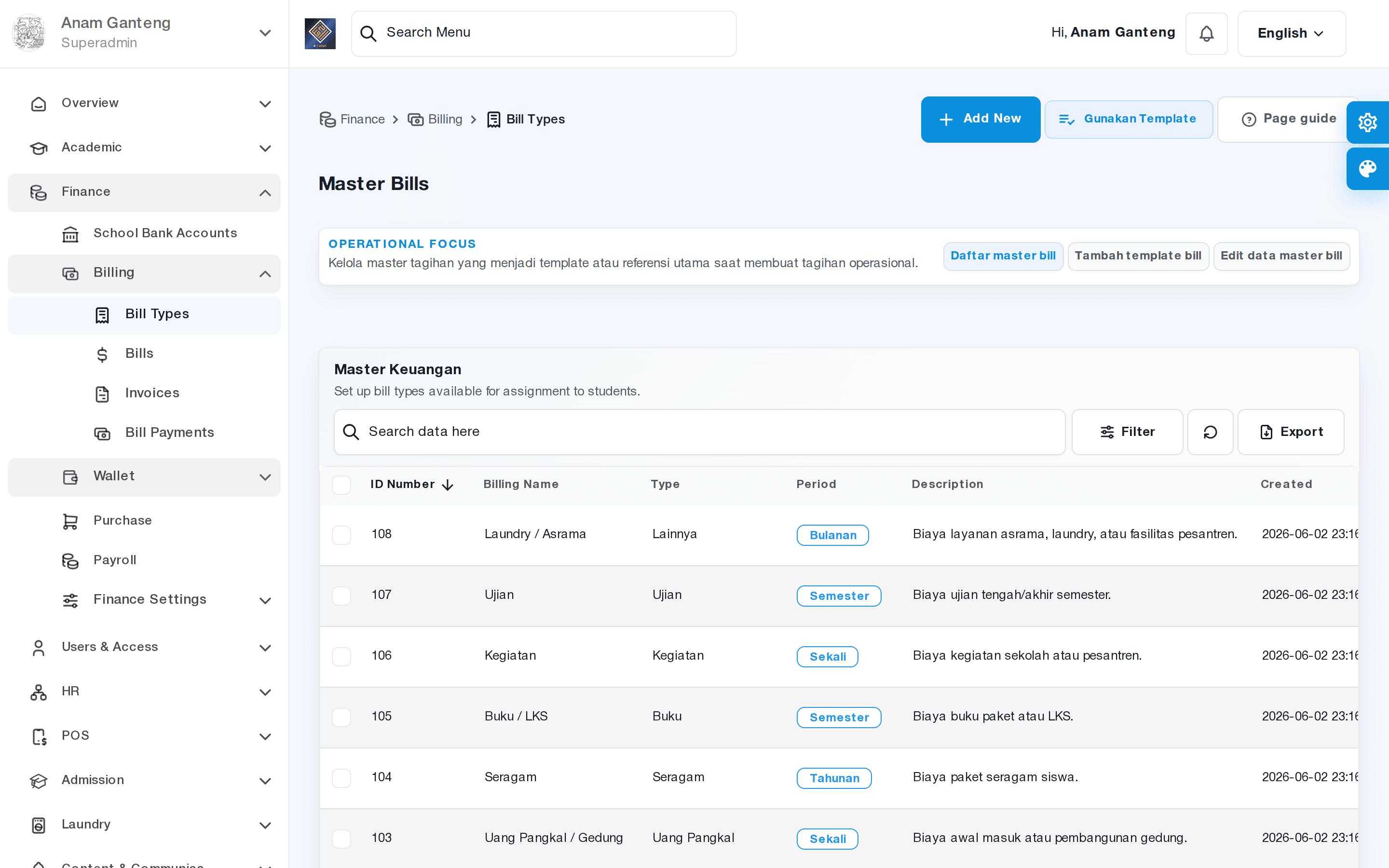
Jenis tagihan adalah template yang dipakai berulang kali, misalnya "SPP Bulanan" atau "Seragam".
- Buka Keuangan → Penagihan → Jenis Tagihan (
/admin/master-bills), lalu klik Tambah Baru. - Isi Nama Tagihan, pilih Tipe dan Periode Tagihan, lalu isi Deskripsi. Semua kolom wajib diisi.
- Simpan, lalu klik Ya, Simpan pada dialog konfirmasi.
- Tipe: SPP, Uang Pangkal, Seragam, Buku, Kegiatan, Ujian, Daftar Ulang, atau Lainnya.
- Periode Tagihan: Sekali, Mingguan, Bulanan, Semester, atau Tahunan. Periode dipakai untuk menyarankan tenggat dan membuka opsi tagihan berulang.
Langkah 2: Terbitkan tagihan ke siswa
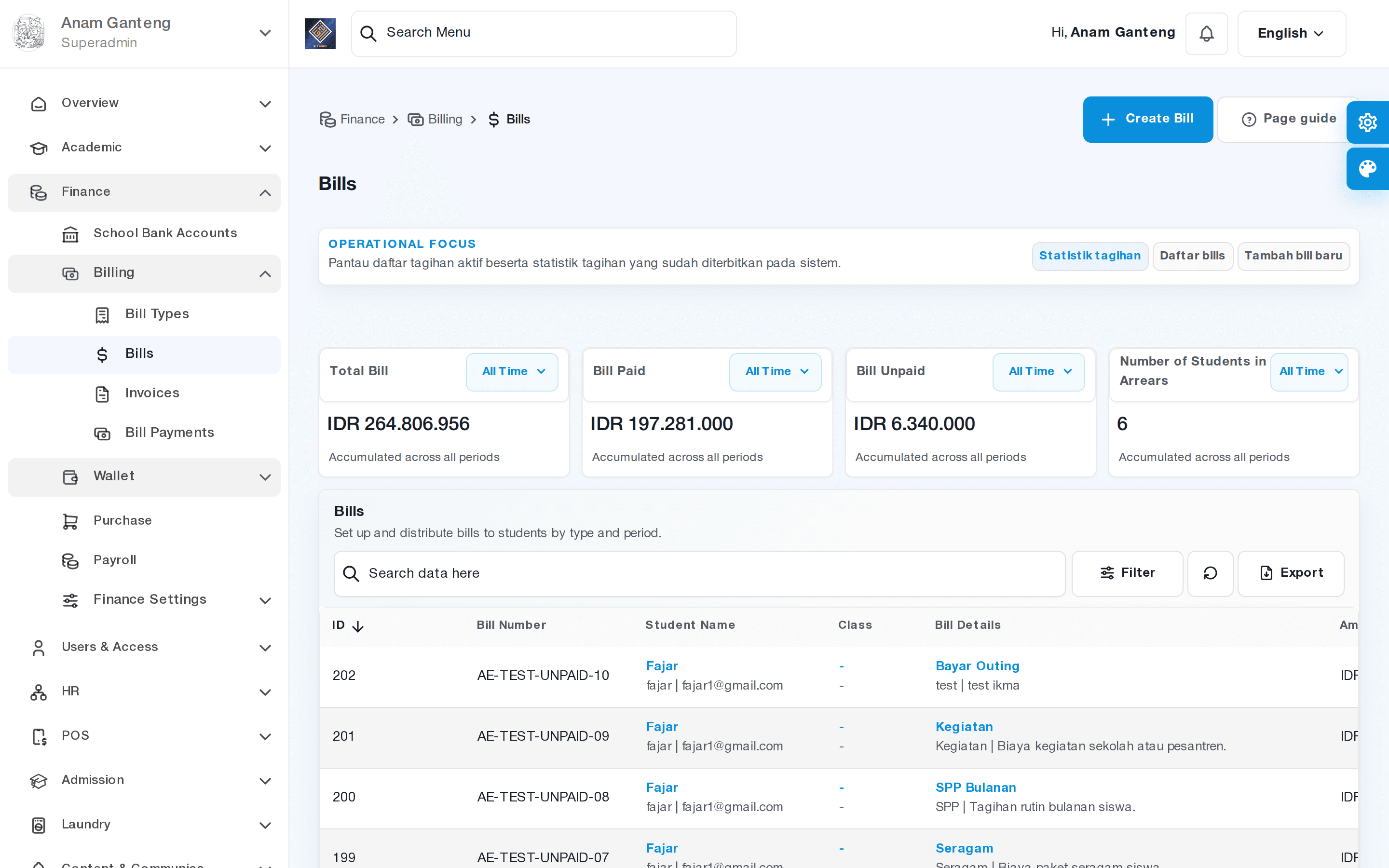
- Buka Keuangan → Penagihan → Tagihan (
/admin/bills), lalu klik Buat Tagihan. - Pilih kelas di Pilih Kelas, lalu pilih jenis tagihan di Pilih Tagihan.
- Isi Nominal tagihan dan Deadline (tanggal jatuh tempo).
- Cari nama siswa, lalu klik Tambah. Gunakan Pilih Semua untuk menagih seluruh siswa di kelas tersebut.
- Klik Simpan, periksa dialog Konfirmasi Tagihan?, lalu klik Ya, Konfirmasi.
Dialog konfirmasi mengingatkan bahwa faktur tidak dapat dihapus. Periksa kelas, nominal, tenggat, dan daftar siswa sebelum menekan Ya, Konfirmasi.
Tagihan berulang
Untuk jenis tagihan Mingguan, Bulanan, Semester, atau Tahunan, Anda bisa mengaktifkan Generate beberapa periode. Di Jadwal periodik, tentukan hari atau tanggal jatuh tempo serta rentang mulai dan sampai. Pratinjau menampilkan jumlah periode, jumlah tagihan, dan total nominal sebelum Anda menyimpan. Satu kali simpan dibatasi maksimal 60 periode dan 2.000 tagihan.
Langkah 3: Buat faktur
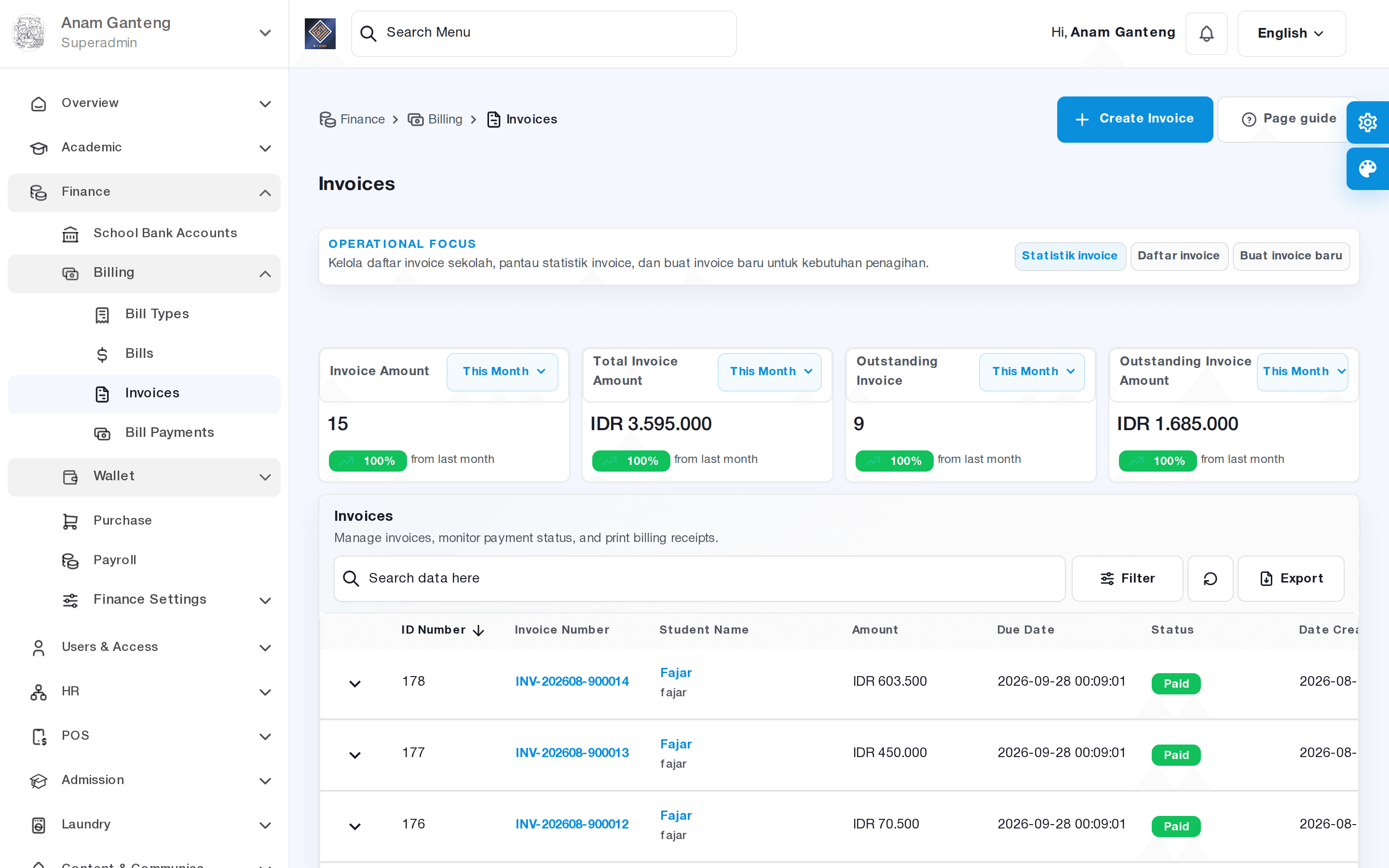
Faktur menggabungkan satu atau beberapa tagihan siswa yang belum dibayar menjadi satu pembayaran. Siswa juga bisa membuat faktur sendiri dari portalnya.
- Buka Keuangan → Penagihan → Faktur (
/admin/invoices), lalu klik Buat Faktur. - Di Detail Faktur, pilih kelas di Pilih Kelas, lalu pilih siswa di Nama Siswa.
- Di Daftar Penagihan, centang tagihan yang ingin dimasukkan. Minimal satu tagihan harus dipilih.
- Periksa pratinjau, lalu klik Bayar Faktur untuk menyimpan faktur dan membuka halaman pembayaran.
Langkah 4: Catat pembayaran faktur
Di daftar Faktur, buka baris faktur lalu klik Konfirmasi Pembayaran. Halaman Bayar Faktur menampilkan ringkasan dan pilihan metode.
Tunai
- Pilih tab Tunai dan isi Jumlah Pembayaran sesuai uang yang diterima.
- Masukkan Kata Sandi akun Anda sendiri (akun admin yang sedang login).
- Klik Konfirmasi Pembayaran. Dialog menampilkan Jumlah Diterima dan Kembalian; klik Ya, Konfirmasi.
Saldo
- Pilih tab Saldo. Layar menampilkan Jumlah Saldo siswa dan saldo setelah pembayaran.
- Masukkan kata sandi akun Anda, lalu konfirmasi. Jika saldo kurang, layar menampilkan Kekurangan; minta siswa top up dulu atau gunakan metode lain.
Transfer bank
Jika siswa membayar dengan transfer manual dan mengunggah bukti, faktur berstatus Menunggu Konfirmasi. Buka fakturnya, cocokkan Tanda Terima Transfer dengan mutasi rekening sekolah, lalu:
- klik Konfirmasi Pembayaran jika sesuai, sehingga faktur menjadi Lunas; atau
- klik Tolak Pembayaran dan tulis alasannya. Alasan wajib diisi agar siswa tahu apa yang perlu diperbaiki.
Payment gateway
Jika payment gateway sudah aktif untuk sekolah Anda, siswa membayar lewat nomor pembayaran atau virtual account (VA) dan statusnya diverifikasi otomatis. Dana gateway tidak masuk langsung ke rekening bank sekolah. Setelah settlement valid, dana tercatat di Dompet Sekolah.
Status faktur
| Status | Arti |
|---|---|
| Menunggu Pembayaran | Faktur sudah dibuat, belum dibayar. |
| Menunggu Konfirmasi | Bukti transfer sudah dikirim dan menunggu ditinjau. |
| Lunas | Pembayaran sudah diterima. |
| Ditolak | Bukti ditolak; siswa perlu mengunggah ulang atau memilih metode lain. |
| Kedaluwarsa | Batas waktu pembayaran sudah lewat. |
| Dibatalkan | Faktur dibatalkan lewat Batalkan Faktur. |
Pantau, cetak, dan ekspor
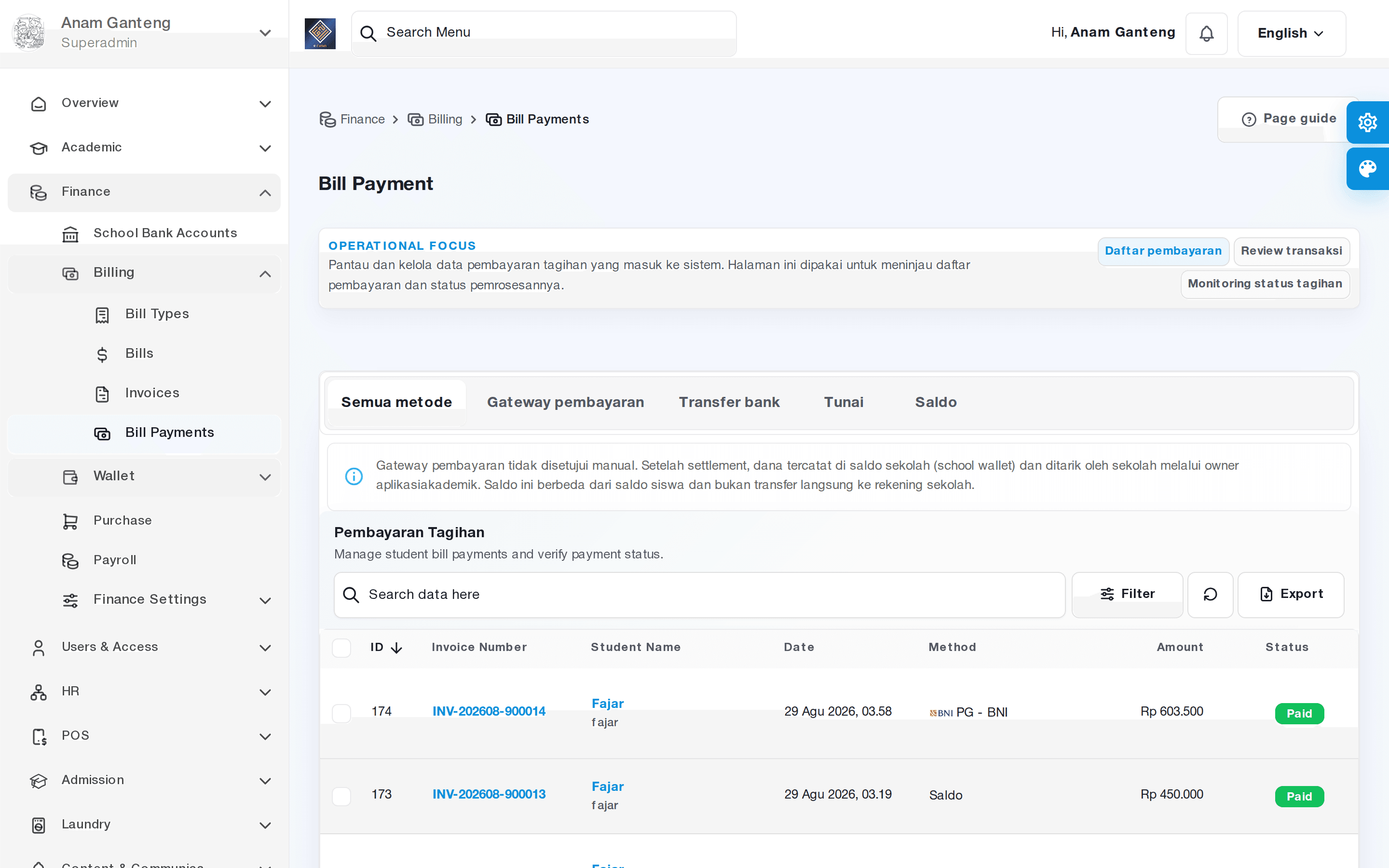
- Pembayaran Tagihan (
/admin/bill-payments) menampilkan semua pembayaran: nomor faktur, nama siswa, tanggal, metode, jumlah, dan status. - Untuk faktur yang sudah Lunas, klik Cetak Faktur. Dialog cetak browser terbuka; pilih printer atau simpan sebagai PDF.
- Untuk menyesuaikan tampilan cetak, klik Atur format invoice di atas tabel Faktur. Anda bisa mengubah Judul dokumen, Warna aksen, Nama penanda tangan, Jabatan penanda tangan, Teks cap lunas, dan Catatan footer, mengunggah logo, tanda tangan, dan cap instansi, serta memilih elemen yang ditampilkan. Format ini berlaku untuk seluruh faktur sekolah. Tombol ini muncul untuk peran yang boleh mengubah tagihan siswa.
- Faktur yang belum lunas bisa dibatalkan dengan Batalkan Faktur.
- Tabel Tagihan dan Faktur memiliki tombol Ekspor dengan pilihan Ekspor halaman ini atau Ekspor semua data ke file Excel.
Dari sisi siswa
Orang tua atau wali memakai akun siswa yang sama.
- Buka Keuangan → Tagihan di portal siswa (
/user/billing) atau di aplikasi Aerish. - Centang tagihan, klik Bayar n Tagihan (n = jumlah tagihan yang dipilih), lalu konfirmasi Buat Invoice Pembayaran?.
- Di halaman faktur, pilih Bayar dengan saldo (memakai PIN Transaksi 4–6 digit), Transfer manual (salin rekening dan nominal, lalu unggah bukti transfer), atau Payment gateway jika tersedia.
Masalah umum
- "Data prasyarat belum lengkap": kelas, jenis tagihan, nominal, tenggat, atau siswa belum diisi. Lengkapi lalu simpan lagi.
- "Maksimal 60 periode per submit" atau "Maksimal 2000 tagihan per submit": perpendek rentang tanggal atau bagi siswa menjadi beberapa batch.
- "Pilih minimal satu tagihan unpaid sebelum membuat invoice": siswa belum memiliki tagihan yang belum dibayar. Buat tagihannya dulu.
- "Password yang Anda masukkan salah.": pembayaran tunai dan saldo memakai kata sandi akun yang sedang login, bukan kata sandi siswa.
Langkah berikutnya
Panduan terkait
Keuangan
Panduan Dompet Digital, Kartu, dan Tabungan Santri di Aerish
Kelola kartu RFID dan mesin, top up dan penarikan saldo santri, kas petugas, mutasi saldo, batas transaksi, serta tabungan berjangka di Aerish.
4 menitBaca panduan
Keuangan
Panduan Kas Sekolah: Rekening, Dompet Sekolah, dan Pembelian
Atur rekening bank sekolah, tarik dana Dompet Sekolah, pantau Saldo Utama Sekolah, dan kelola pengajuan dana serta belanja lewat menu Pembelian.
4 menitBaca panduan
Aplikasi & Portal
Panduan Portal Siswa dan Wali: Web dan Aplikasi Aerish
Cara siswa dan wali memakai Aerish di web dan aplikasi: cek jadwal dan nilai, bayar tagihan, isi saldo, pantau hafalan, dan ikuti kelas online.
4 menitBaca panduan